
近几日一部分使用after effects的伙伴们总会询问小编,after effects中是怎么创建流光流动形态的?下文就为你们带来了after effects制作出创建流光流动形态的具体操作方法 。

文章插图
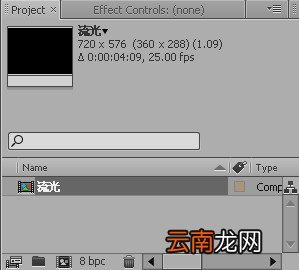
1. 首先建立合成 。执行菜单栏中的compositionnew composition[合成新建合成]命令,建立一个标准的pal制合成,并将其命名为“流光”,如图所示 。
文章插图
2. 在时间线窗口上单击鼠标右键,在弹出的快捷菜单中选择newsolid[新建固态层]命令,建立一个任意填充的固态层,并将其命名为“流光1”,如图所示 。

文章插图
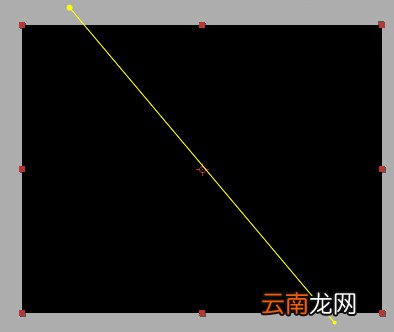
3. 选中“流光1”层,使用钢笔工具绘制一条mask,合成窗口显示如图所示 。
文章插图
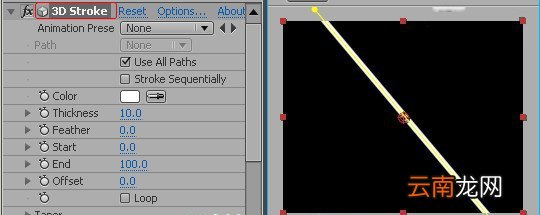
4. 选中“流光1”层,执行菜单栏中的effecttrapcode3d stroke[特效trapcode三维描边]命令,默认参数和效果如图所示,可以看到mask已经产生描边效果 。
文章插图
由于默认情况下mask是以黄色显示,这样对我们观察描边的色彩和形态会有一定影响,因此我们经常在操作的时候会暂时隐藏mask 。
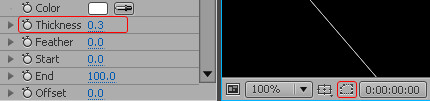
5. 单击合成窗口底部的显示或隐藏mask按钮,将mask隐藏,并设置3d stroke特效的thickness[厚度]为“0.3”,如图所示,可以看到描边已经变细了 。我们通过多次复制很细的线条来创建流光效果 。
文章插图
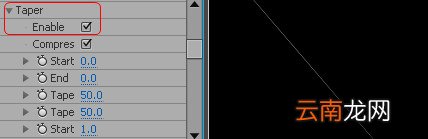
6. 展开taper[两端变细]参数,勾选enable[允许]选项,如图所示 。可以看到描边两端产生逐渐变细的衰减效果,形态更接近于光的形态 。如果看不清这个参数产生的效果,可以先将thickness[厚度]设置得大一些,可以看到明显效果 。参数测试完毕后,记得将thickness[厚度]值改回“0.3” 。
文章插图
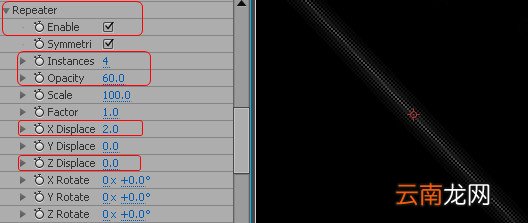
7. 下面多次复制细线 。展开repeater[重复]参数,勾选enable[允许]选项 。设置 instances[复制份数]为“4”,即线条两边各产生4根复制的线条 。
设置opacity[不透明度]为“60.0”,这样复制的线条可以向两边产生透明过渡,即中间的线条不透明,向两边依次衰减 。
设置x displace[x轴位移]为“2.0”,即复制的线条依次在水平方向上位移两个像素,这样画面中复制的线条会产生水平方向的错位效果 。
设置z displace[z轴位移]为“0”,即复制的线条在z轴方向上不产生位移效果,如图所示 。
参数调整完毕后,可以看到合成窗口中已不再是单独的一根线条,而是多根线条,这样,光线的雏形就产生了 。
文章插图
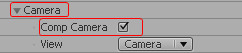
8. 通过观察,发现线条太平,下面设置线条由远及近的透视效果 。展开camera[摄影机]参数,勾选comp camera[合成摄影机]选项,如图所示 。这一步操作是设置使用合成摄影机来驱动描边效果 。
文章插图
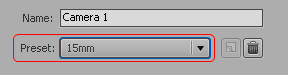
9. 目前合成中还没有合适的摄影机,这需要我们自己创建 。在时间线窗口的空白处单击鼠标右键,在弹出的快捷菜单中选择newcamera[新建摄影机]命令,在弹出的摄影机设置对话框中将preset[预设置]设置为“15mm”,如图左所示 。单击ok按钮确定后,时间线窗口中出现了新建的摄影机,如图右所示 。
文章插图

文章插图
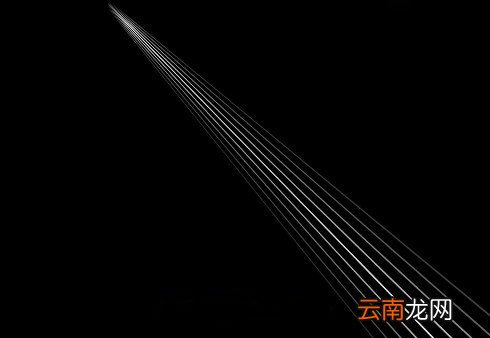
10. 调整摄影机参数,将描边效果调整至如图所示的状态 。
文章插图
现在可以看到,通过调整刚刚建立的15mm广角摄影机,描边已经产生了强烈的透视效果 。然而由于描边是平直的,如果想要产生扭曲运动效果,则需要调整mask形态 。
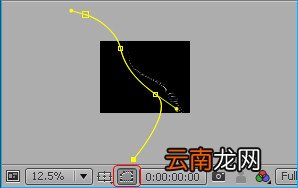
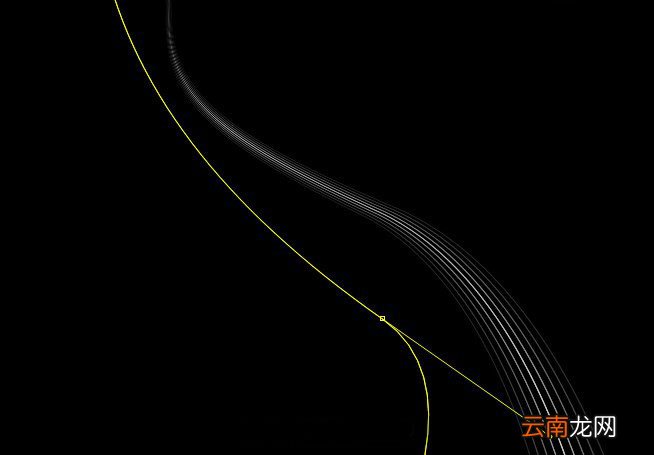
11. 单击合成窗口底部的显示隐藏mask按钮,重新显示刚才隐藏的mask,并使用钢笔工具在mask上拖曳,得到新的锚点和控制手柄,并将mask调整至如下图(上)所示的曲线状态 。调整完毕后,合成窗口显示如下图(下)所示 。至此,光线形态的创建就完成了 。
文章插图
文章插图
【after effects制作出创建流光流动形态具体操作步骤】按照上文讲述的after effects制作出创建流光流动形态的具体操作方法,相信你们应该都学会了吧!
- 空调制热为什么开始时不动空调制热开始时不动的原因
- 铁轨的宽度怎么来的 铁轨的宽度是怎么制定出来的
- 葱花饼怎么做又松又软 松软可口的葱花饼制作方法
- 在Windows Vista中显示/隐藏控制面板项
- CorelDRAW条码如何制作 制作步骤分享
- 苹果手机电话簿怎么复制到卡里面
- 51模拟器如何玩恋与制作人 51模拟器使用方法说明
- 空调外机不转是什么原因 空调有风但不制冷怎么回事
- 炸串腌制配方 私家秘方
- 如何在word制作简历