
iPhone11手机通话记录怎么清空?下面这篇文章主要介绍了苹果iPhone11清空通话记录教程,感兴趣的朋友快进来看看吧 。
苹果iPhone11清空通话记录教程
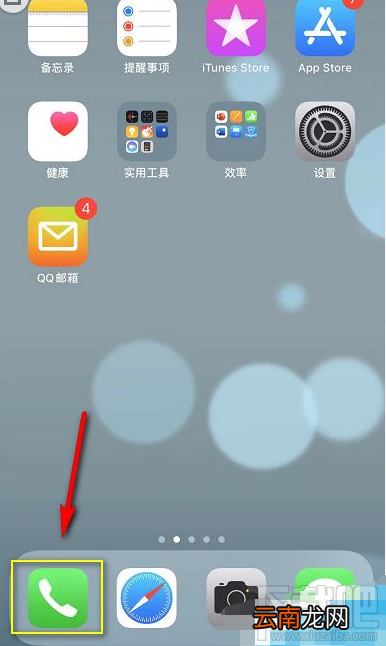
进入iPhone主界面,点击电话,如下图所示
文章插图
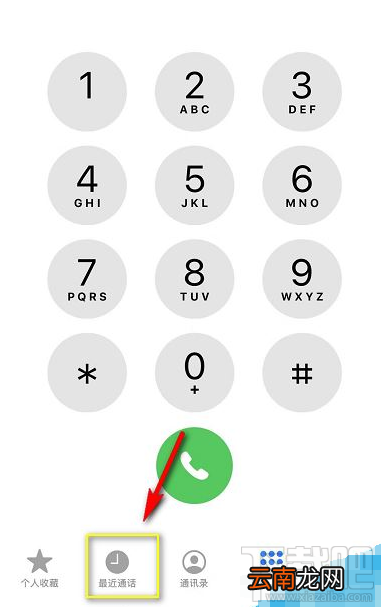
进入电话界面点击最近通话,如下图所示
文章插图
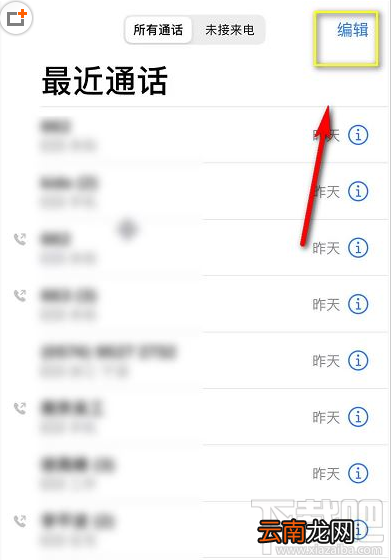
进入最近通话界面点击右上角的编辑,如下图所示
文章插图
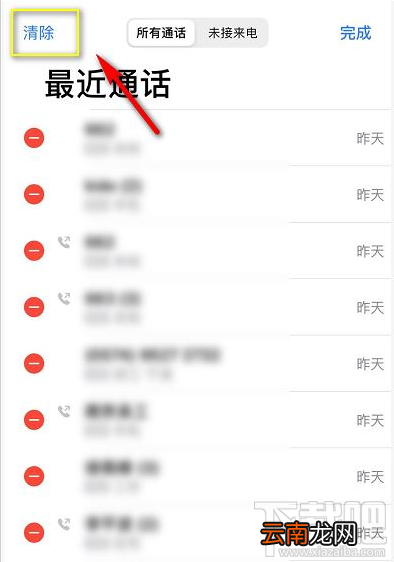
出现菜单,点击左上角的清除按钮,如下图所示
文章插图
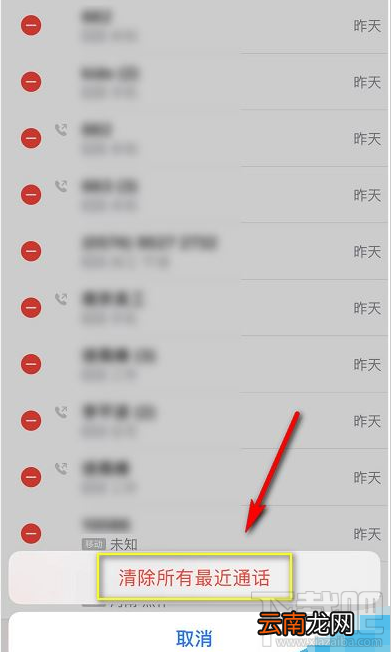
出现确认选项,点击清除所有最近通话,如下图所示
文章插图
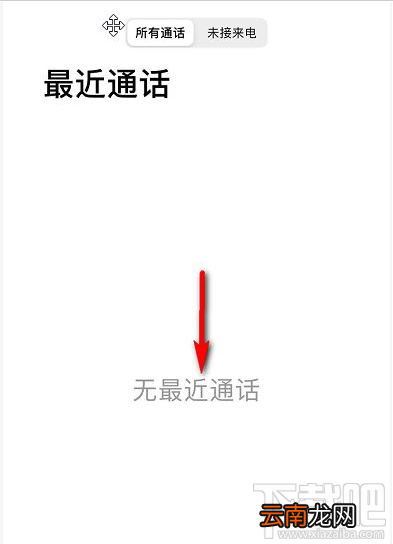
一键清空通话记录成功,如下图所示
文章插图
【iPhone11手机通话记录怎么清空?苹果iPhone11清空通话记录教程】以上就是本篇文章的全部内容了,希望对各位有所帮助 。如果大家还有其他方面的问题,可以留言交流,请持续关注我们!
- 小米手机两指快速截屏
- 手机呼叫等待怎么设置
- 怎么开启陌生电话拦截
- 怎么看华为手机是不是鸿蒙系统
- 续 关于手机软件易用性
- OPPO A8怎么恢复出厂设置
- 刷机手机上的号码没了怎么办
- 三星S6手机使用广角自拍功能的方法
- 质疑手机之王908----十大缺陷
- OPPO A8怎么设置手机语言