
【小白一键备份还原中一键备份系统具体操作步骤】想要一键备份系统我们可以使用小白一键备份还原,你们晓得小白一键备份还原中怎么一键备份系统吗?下文就带来了小白一键备份还原中一键备份系统的具体操作方法 。

文章插图
1、下载打开小白一键备份还原软件,直接打开且切换选项卡为“备份”按钮;小白一键备份还原工具默认备份系统盘符为C盘,如果你的系统安装在其它盘区,请手动勾选确认好,同时注意镜像保存路径下的磁盘空间容量足够,再点击右下角的确认按钮;
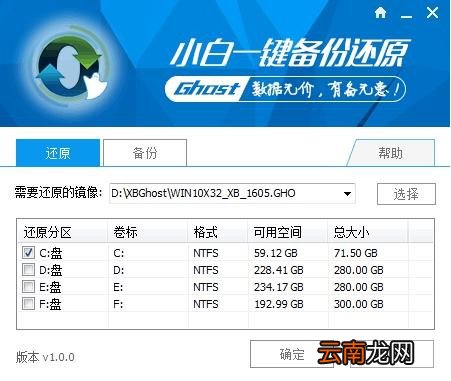
文章插图
2、在弹出的提示框中确认系统盘区以及备份目标盘区无误后再次点击“确定”按钮,电脑将会进入重启状态并开始进行系统一键备份;
3、下面是小白一键系统备份的进度界面,和我们平时看到的安装界面是相似的;
依照上文描述的小白一键备份还原中一键备份系统的具体操作方法,你们自己也赶快去试试吧!
- 苹果手机QQ坦白说如何看是谁发的 一键快速查询对方身份技巧介绍
- iphone12一键关闭所有程序
- 华为手机助手备份文件密码如何设置 设置方法介绍
- 鸡肋还是革新?解析Vista备份还原功能
- 小白兔图片卡通简笔画
- 小米4c手机备份与恢复的方法
- 华为手机助手如何导入音乐文件 音乐铃声一键导入方法介绍
- 华为手机助手怎么恢复备份数据 恢复备份数据方法分享
- nova7一键锁屏在哪里
- 在Vista系统下一键锁定计算机