
你知道迅捷PDF编辑器怎么查找PDF文件关键词吗?接下来就介绍迅捷PDF编辑器查找PDF文件关键词的方法哦,下面我们就一起去学习学习吧 。
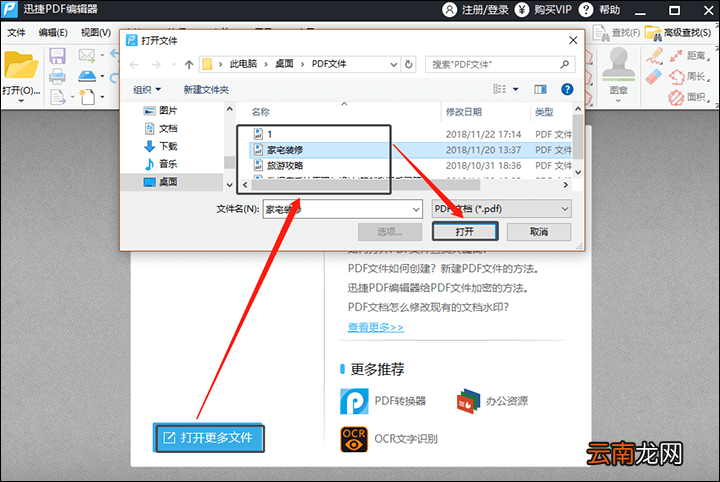
第一、运行下载安装好的PDF编辑器软件,进入到它的首页界面,点击【打开更多文件】按钮,把准备好的需要查找关键词的PDF文件添加上;
文章插图
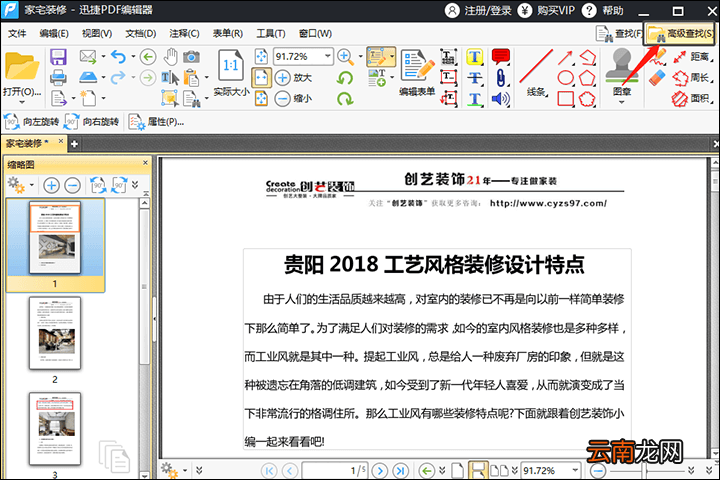
第二、打开添加上的PDF文件进入到软件的编辑页面,在文件右上方的功能栏里点击【高级查找】按钮;
文章插图
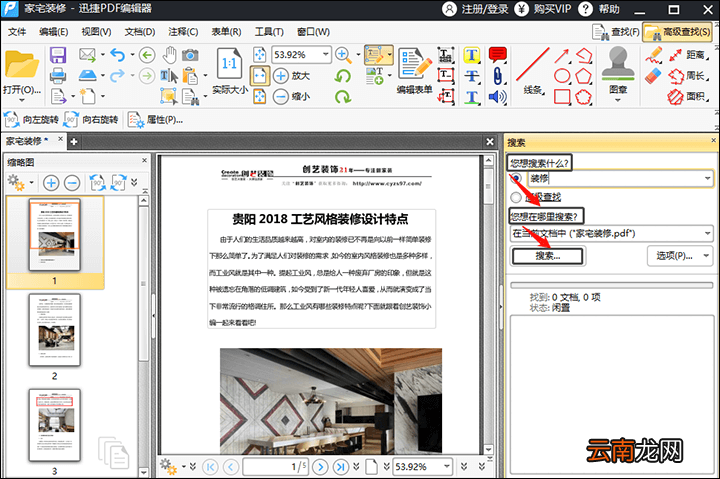
第三、单击鼠标左键就会出现一个搜索页面,在里面设置一下要搜索的关键词、搜索的关键词位置,设置完成点击【搜索】按钮;
文章插图
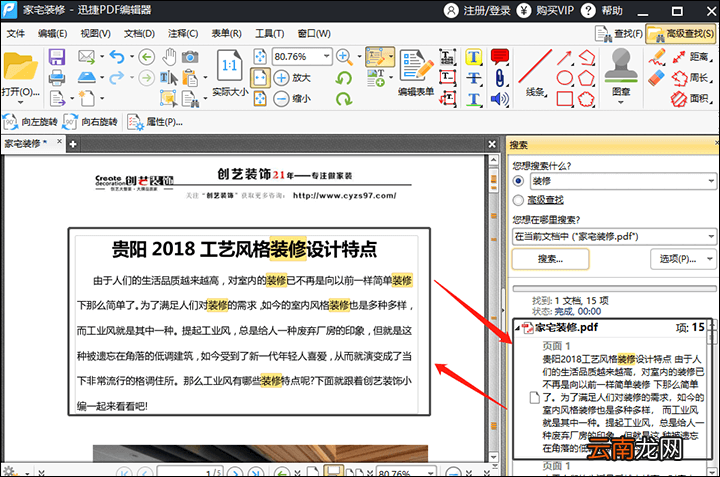
第四、点击搜索按钮后就可以看到文中出现搜索到的关键词,在原文件中可以看到,在搜索框下的小文档里也可以看到 。
文章插图
【迅捷PDF编辑器查找PDF文件关键词方法】上文就是迅捷PDF编辑器查找PDF文件关键词的方法,你们掌握了没?
- pdf压缩文件怎么压缩最小
- excel怎么转换成pdf
- 微信编辑器i排版如何拼图 快速拼图技巧分享
- 迅捷PDF编辑器签名如何使用 使用方法说明
- PDF文档密码如何破解 加密文档去除密码方法介绍
- excel如何存成pdf?excel存成pdf方法分享
- 怎么卸载万能PDF
- pdf怎么调整页面横向
- 迅捷CAD编辑器怎么画已知边长三角形 解决方法分享
- 迅捷CAD编辑器打印图纸线条不显示是什么原因 解决方法说明