
你们知道PPT中是怎么实现图文绕排吗?对此感兴趣的用户可以去下文看看PPT中实现图文绕排的具体操作流程介绍 。

文章插图
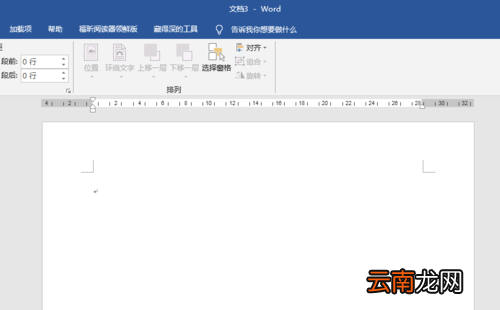
打开Word,建立空白文档 。
文章插图
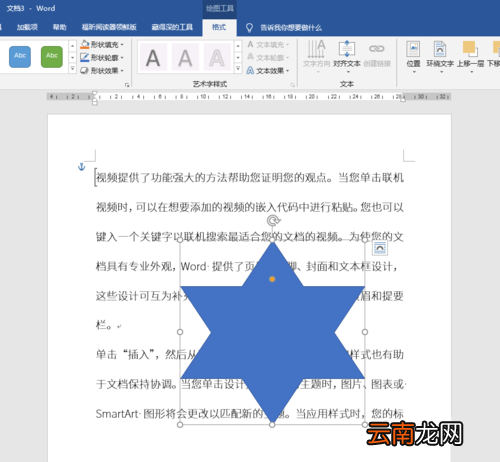
在文档中录入文字,插入图形 。
文章插图
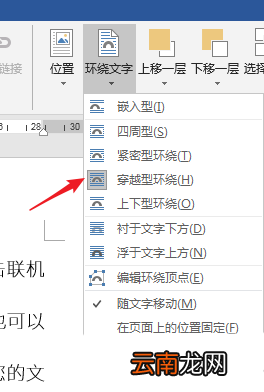
选中形状,在【环绕文字】中使用一种环绕方式 。
文章插图
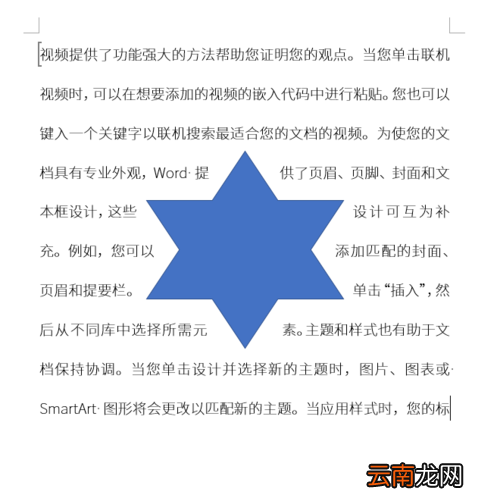
这样,就实现了图文环绕 。
文章插图
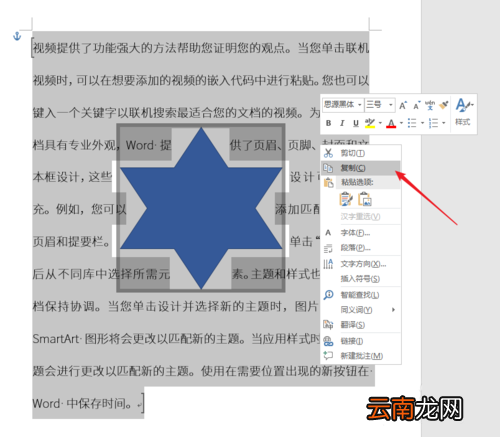
【PPT中实现图文绕排具体操作流程介绍】全选文字和形状,执行复制 。
文章插图
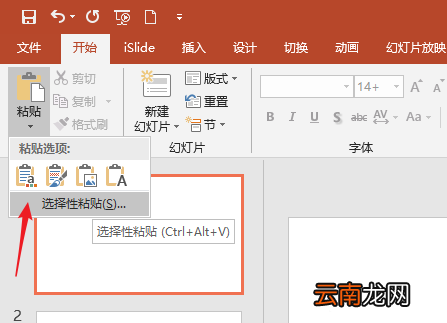
打开PPT,在文档中点击【粘贴】—【选择性粘贴】 。
文章插图
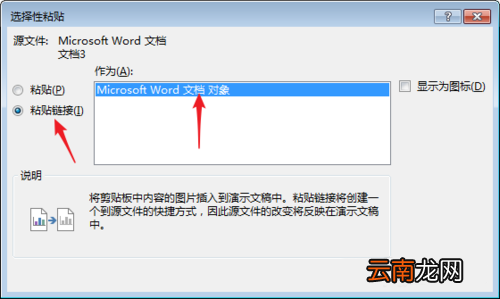
在打开的窗口中,点击【粘贴链接】—【Microsoft Word 文档对象】,点击【确定】 。
文章插图
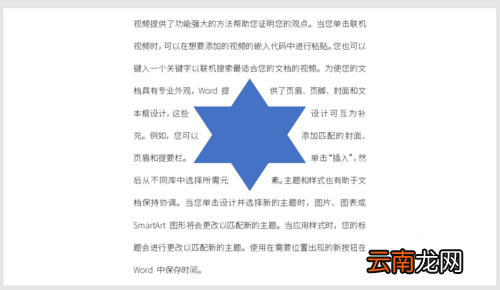
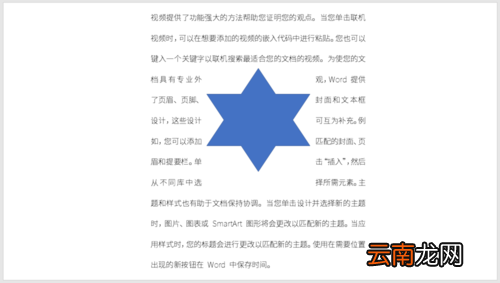
这样,Word的图形和文字就被粘贴进了PPT,类似于图片,可以自由改变大小 。
文章插图
当Word文档中图形的绕排方式发生变化后,则PPT中的图形和文字绕排方式将自动跟着变化 。所以,这也是使用选择性粘贴为链接的原因 。
文章插图
根据上文描述的PPT中实现图文绕排的具体操作流程介绍,你们是不是都学会啦!
- 少年歌行中无心喜欢谁
- 爱莲说中莲花的品质 爱莲说中莲花的美好之处
- 雪花酥的做法
- 中心城市有哪些
- 在腾讯文档中导出文档保存到本地的详细步骤
- 数学题中的相遇是什么意思
- 数学中的截距
- 竖中指的历史由来
- 数学中P代表什么
- 中专护士怎么升大专