
说到PPT相信很多的伙伴们都在使用,不过你们晓得PPT中是怎么制作多组簇状条形图呢?今日在这里就呈现了PPT中制作出多组簇状条形的具体操作步骤 。

文章插图
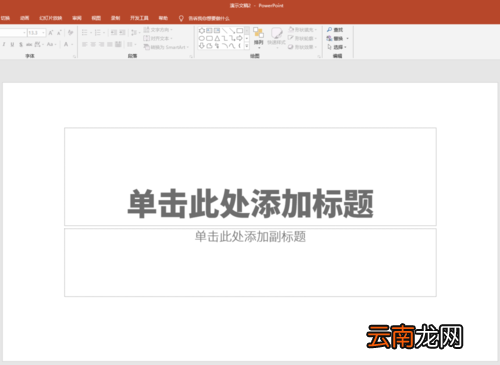
打开PPT,建立空白文档 。
文章插图
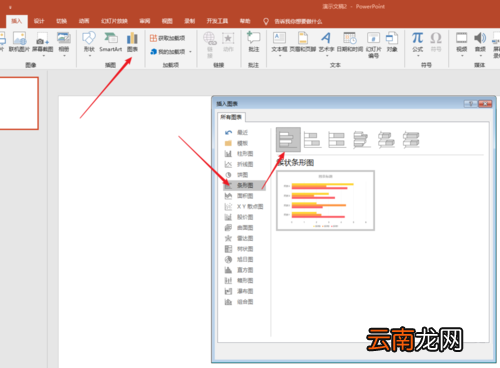
点击【插入】—【图表】—【条形图】—【簇状条形图】,点击【确定】 。
文章插图
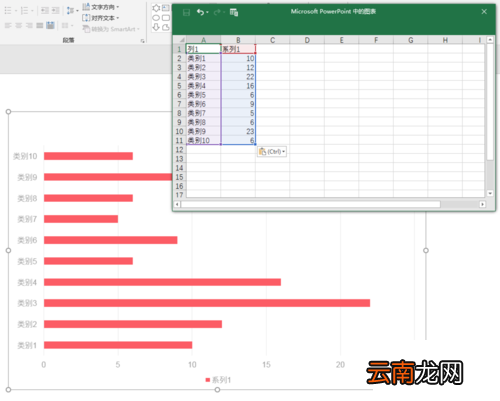
这样,就得到了默认样式的条形图 。可以看到,数据表中有多个系列的数据,全部融合在一个图表中 。

文章插图
将源数据表只保留一列数据,就得到了只有一列数据的簇状条形图 。
文章插图
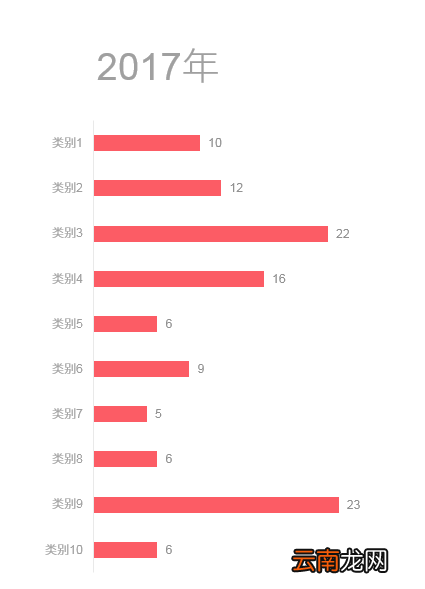
将条形图进行简化和美化,比如设置字体、设置标题字号、删除网格线、删除横坐标轴、添加标签等 。
文章插图
按住Ctrl键,拖动条形图,复制出另一个相同的条形图 。在条形图上点击鼠标右键,点击【编辑数据】 。

文章插图
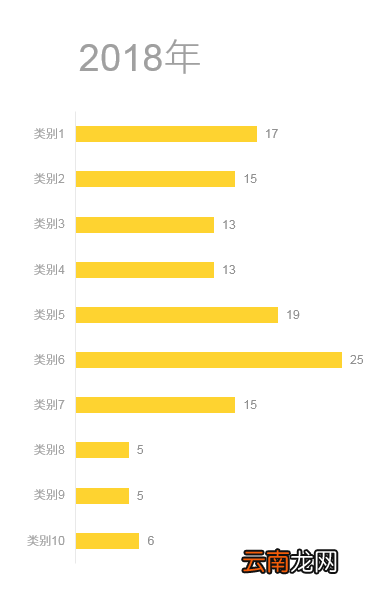
输入新的数据,设置不同的颜色 。
文章插图
相同的操作,得到第三个图表 。

文章插图
这样,就将默认簇状条形图的多个系列数据变成了独立的条形图 。

文章插图
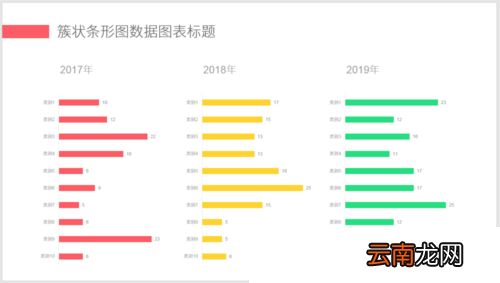
最后,再添加上整体的标题,就得到了最终的效果 。
文章插图
【PPT中制作出多组簇状条形具体操作步骤】根据上文描述的PPT中制作出多组簇状条形的具体操作步骤,你们是不是都学会啦!
- ppt是什么?
- ppt制作教程步骤 ppt制作教程步骤是什么
- 怎么设置ppt播放时间
- 腾讯会议如何上传PPT
- PPT中如何设置背景音乐
- ppt的配色原则有哪些 ppt配色的原则与分类
- 微软称Vista已应欧盟要求作出调整
- PS如何制作出立体分割图片效果 制作立体分割图片方法说明
- 苹果自带ppt软件叫什么
- ppt怎么全屏显示播放