
今日为你们讲解的教程是大家经常使用的Photoshop,不过你们晓得Photoshop中是怎么制作GIF动态图文字呢?下文就为你们带来了Photoshop制作GIF动态图文字的详细操作步骤 。
文章插图
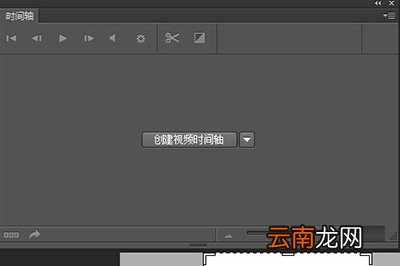
1、首先你需要将你的PS中的【时间轴】界面打开,点击上方菜单【窗口】-【时间轴】即可
文章插图
2、然后你在画布中先事输入好文字 。如果你想要文字一个字一个字出现的话,那就确保一个文字一个图层 。
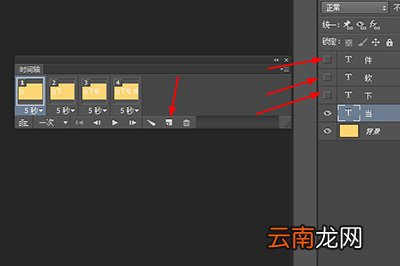
3、输入好文字后,我们在时间轴页面中,点击创建关键帧,然后我们在第一帧中将所要显示的文本图层保留,其他的文本图层点击眼睛隐藏掉 。
文章插图
4、接下来的步骤就重复第三步,如此循环直到你所有的文字图层都显示出来 。
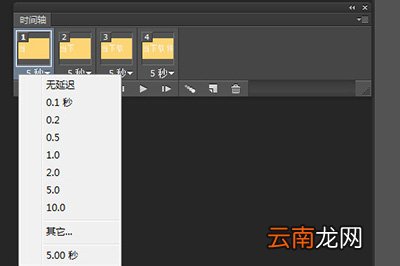
5、等所有关键帧都创建好后,我们注意到每一个帧下都有一个时间,这个就是关键帧所持续的秒数,你可以根据喜好来调整时间即可 。我们可以在最后一个关键帧中的时间设置稍微长一点可以让其有停顿 。
文章插图
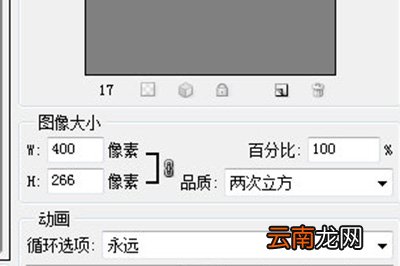
6、做好后我们就可以保存,注意这里的保存要选择【存储为Web所用格式】(快捷键CTRL SHIFT ALT S)
在窗口中我们选择保存为GIF,在下方的【循环选项】选项中我们选择【永远】,最后保存即可 。
文章插图
【Photoshop制作GIF动态图文字详细操作步骤】根据以上讲解的Photoshop制作GIF动态图文字的详细操作步骤,你们是不是都学会啦!
- 葱花饼怎么做又松又软 松软可口的葱花饼制作方法
- CorelDRAW条码如何制作 制作步骤分享
- 51模拟器如何玩恋与制作人 51模拟器使用方法说明
- 如何在word制作简历
- 红薯饼用糯米还是面粉 制作红薯饼用什么粉
- 雷电安卓模拟如何玩恋与制作人 雷电安卓模拟使用方法说明
- 夜神安卓模拟器如何玩恋与制作人 夜神安卓模拟器使用方法说明
- 辣椒油配方 辣椒油的制作方法
- 蜀王砂锅香辣酱料的制作方法
- 如何制作陶瓷珠编织手链简约款