
在我们日常使用WPS软件时,应该有很多用户遇到需要插入函数的情况,那么wps表格怎样插入函数呢?下面小编就为大家带来wps表格插入函数的方法,感兴趣的小伙伴快来看看吧 。
wps表格插入函数的方法1,首先在电脑上打开并新建一个空白WPS表格空白文档 。
2,点击上方菜单栏里的【公式】菜单,在该菜单下可以看到【插入函数】功能选项,如下图所示 。

文章插图
【wps表格怎样插入函数】3,点击【插入函数】功能选项,弹出插入函数窗口,通过该窗口可以选择函数类别,由于函数都是采用的字母缩写,很多人可能不明白函数的具体含义,下方还有函数的功能介绍,如下图所示 。

文章插图
4,接下来返回到表格编辑界面,在A1到A6单元格内随机输入一个数字,如下图所示 。

文章插图
5,然后点击A7单元格,然后点击【插入函数】功能选项,此时A7单元格会显示一个等号,如下图所示 。

文章插图
6,比如我们选择sum函数,该函数的意思是对所选表格进行求和 。
7,点击【确定】按钮之后弹出函数参数窗口,如下图所示 。
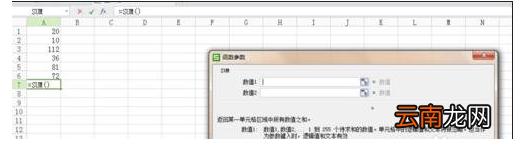
文章插图
8,接下来在弹出的函数参数窗口内依次点击A1-A7单元格,即对A1-A7单元格进行求和计算,如下图所示 。

文章插图
9,最后点击【确定】按钮,即可完成求和函数计算,如果函数公式应用比较熟练,也可直接在表格上方的函数输入界面输入函数公式,如下图所示 。

文章插图
以上就是小编为大家带来的wps表格插入函数的方法,希望能对您有所帮助,更多相关教程请关注我们网!
- 如何用wps合并文档
- 新保温杯有橡胶味怎样清除
- 自动存取款机是怎样识别假币的?
- windows不升级会怎样 不升级怎么体验Windows
- vue怎么分段加字幕 vue中怎样添加一条分割线
- wps查找内容怎么删除 wps查找内容怎么删除重复内容
- 怎样申请第二个微博号
- excel如何做饼状图
- wps表格怎么转换文本方式 wps表格怎么转换文本
- 染发弄黑皮肤怎样处理 染发弄皮肤上怎么快速去掉