
在我们日常使用WPS表格时,应该有很多用户遇到过需要进行多个单元格同时运算的情况,那么WPS表格怎么进行多个单元格同时运算呢?下面小编就为大家带来WPS表格进行多个单元格同时运算的方法,感兴趣的小伙伴快来看看吧 。
WPS表格进行多个单元格同时运算的方法【WPS表格怎么进行多个单元格同时运算】同时对多个单元格进行运算,可以使用选择性粘贴快速实现 。
举例:将C1、C4、C5、D3、E11单元格数据统一增加25,在任意空的单元格中输入”25“,复制25所在的单元格,然后按住Ctrl键依次点击C1、C4、C5、D3、E11单元格,将这些单元格选中;
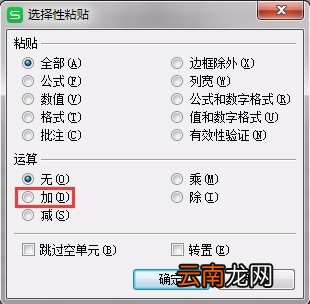
接下来点击鼠标右键选择“选择性粘贴”,在选择性粘贴“运算”框内选择”加“,点击“确定”即可 。
文章插图
以上就是小编为大家带来的WPS表格进行多个单元格同时运算的方法,希望能对您有所帮助,更多相关教程请关注我们网!
- 美团外卖怎么评价
- 微信的账单怎么快速删除
- 手机呼叫等待怎么设置
- 蜜蜡是什么 蜜蜡是怎么来的
- 花呗怎么开通借呗
- 三星Galaxy S7和Galaxy S7 Edge怎么样?
- 腾讯视频怎么看登录设备
- 怎么开启陌生电话拦截
- 华为平板怎么设置一直横屏
- 蜗牛吃什么 蜗牛怎么养