
你们是不是也在玩Windows10呢?不过你们晓得Windows10中是怎么将特定文件格式扩展名隐藏吗?下文就为你们带来了Windows10中将特定文件格式扩展名隐藏的具体操作步骤 。

文章插图
1、在Cortana搜索栏输入regedit,按回车键进入注册表编辑器;
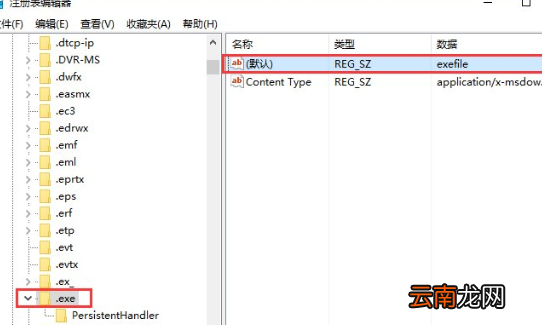
2、以可执行文件.exe为例,定位到:HKEY_CLASSES_ROOT.exe
3、双击右侧的“(默认)”,复制数值数据“exefile”,如下图;
文章插图
提示1:上述操作的目的是为了找出配置.exe文件注册表值的真实位置;
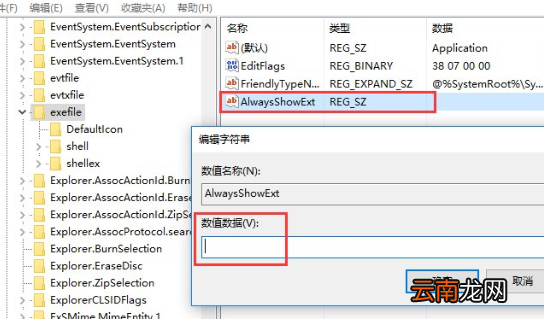
4、由上一步获取的数据,推导出以下位置:HKEY_CLASSES_ROOTexefile;
5、新建字符串值,命名为AlwaysShowExt,数值数据留空;
文章插图
6、重启文件资源管理器,可用软媒魔方首页快捷指令轻松实现,进入文件资源管理器,在不显示扩展名的情况下查看可执行文件,可看到扩展名依然显示
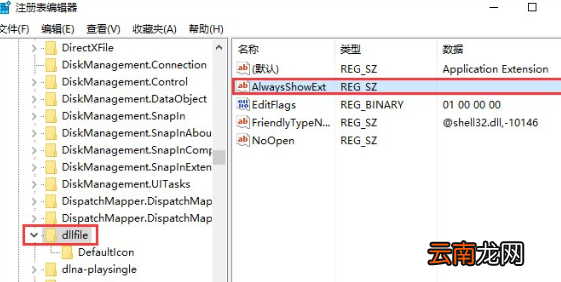
提示2:可看到动态链接库文件.dll文件也依然显示,按照上述方法定位到注册表相应位置会发现,HKEY_CLASSES_ROOTdllfile下也有AlwaysShowExt值,因此这是系统默认始终显示.dll的原因 。
文章插图
7、同理可用文本文件.txt来尝试始终隐藏扩展名 。利用上述方式定位到HKEY_CLASSES_ROOTtxtfile,新建字符串值NeverShowExt,数值数据留空;
提示3:一般来说基本文件扩展名在注册表中的项都以“???file”(?为单字符通配符,这里为了说明项目格式)的形式出现,但非基本形式的项目名称就各式各样了,因此为了保险起见,各位还是应该严格按照本文的方法先在HKEY_CLASSES_ROOT 。???中确定该格式的项目名称,再定位到相应的位置进行修改 。
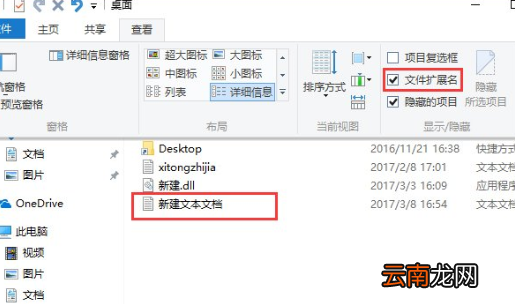
8、利用软媒魔方重启文件资源管理器,进入后在显示扩展名的情况下,可看到文本文件扩展名并未显示,如下图;
文章插图
【Windows10中将特定文件格式扩展名隐藏具体操作步骤】依照上文描述的Windows10中将特定文件格式扩展名隐藏的具体操作步骤,你们是不是都学会啦!
- Windows11黑屏只有鼠标怎么办 windows10一直黑屏只有鼠标
- windows11怎么退回windows10 windows11怎么退回windows10返回用不了
- 电脑w10的产品密钥在哪找 Windows10电脑产品密钥在哪里可以查看
- miui 12新功能测试:双三击手机背部激活特定功能
- vivoy93s中将虚拟定位怎么打开 虚拟定位开启心得分享
- 接到诈骗电话,按特定按键后会感染病毒吗?
- windows10虚拟机怎么打开 win11虚拟机怎么打开
- 316不锈钢会生锈吗
- 腾讯地图app下载特定城市地图的方法
- 安卓11新特性:将允许用户设置特定的Wi-Fi 不自动连接