
今日为大伙带来的文章是关于PPT的 , 你们晓得PPT中是怎么样快速对齐图形的吗?在这里就为你们带来了PPT中快速对齐图形的具体操作方法 。

文章插图
启动PPT以后 , 首先在PPT中新建一个PPT文件 。
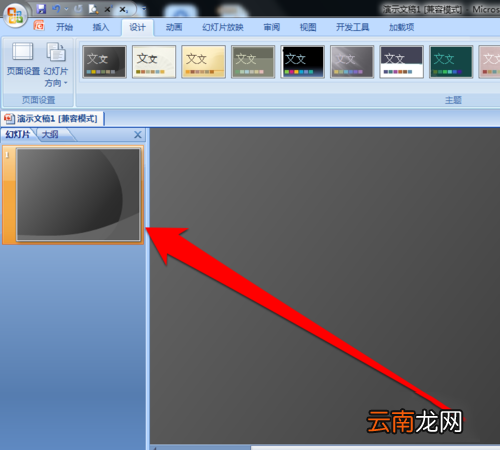
文章插图
然后在PPT中 , 插入一个随意的形状图形 。
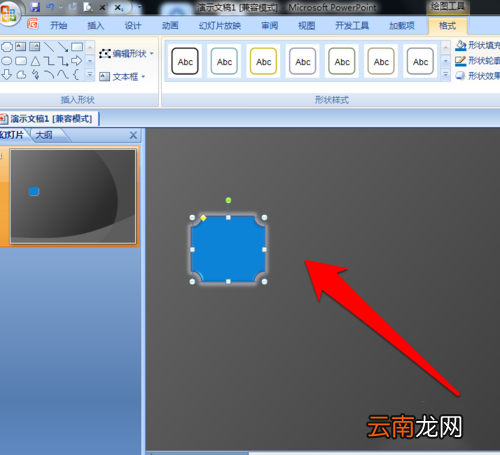
文章插图
插入完成后 , 按照刚才的方法 , 多插入几个图形 。
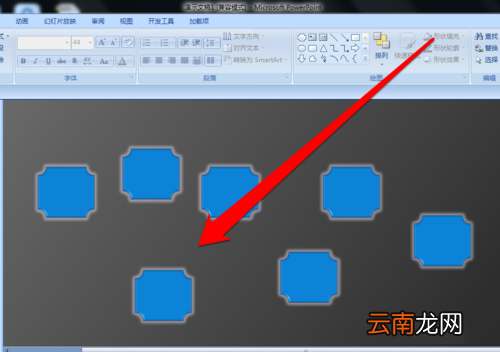
文章插图
【PPT中快速对齐图形具体操作步骤】图形插入完成后 , 点击一个图形 , 然后进行全选 。
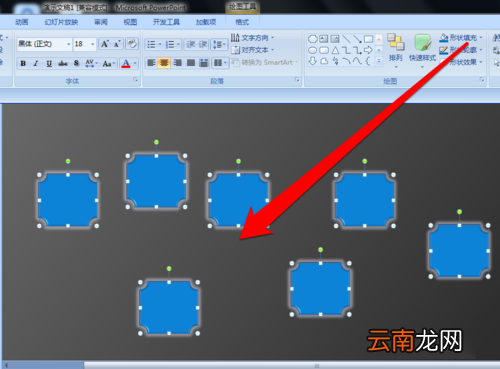
文章插图
图形进行全选以后 , 然后点击工具中的格式按钮 。
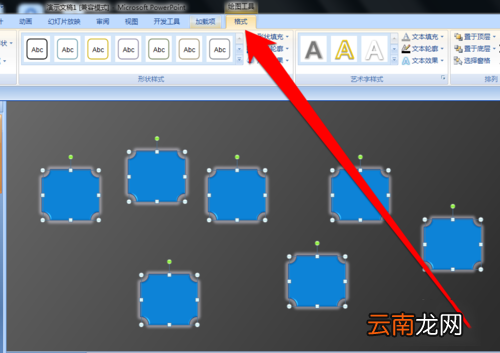
文章插图
在格式的页面中 , 点击对齐按钮 。
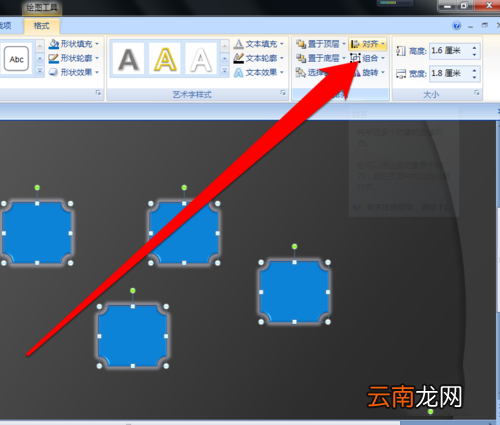
文章插图
在对齐的菜单中 , 点击顶端对齐的按钮图标 。
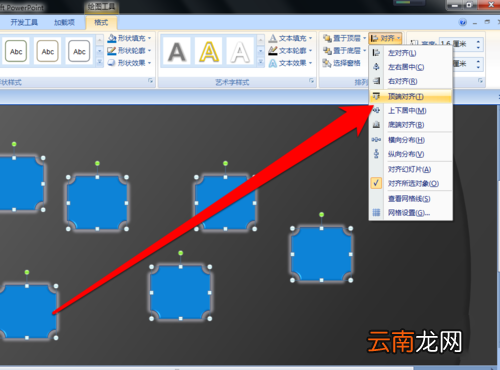
文章插图
我们再返回到PPT页面 , 会发现所有的图形 , 都整齐的排列 。
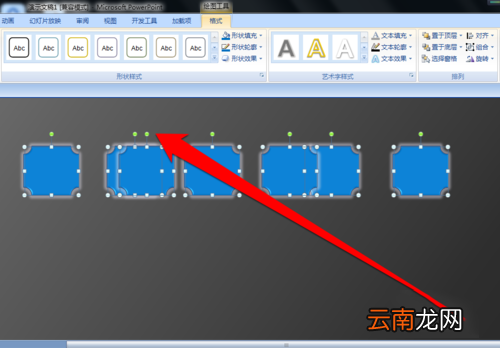
文章插图
根据上文为你们描述的PPT中快速对齐图形的具体操作方法 , 你们是不是都学会啦!
- 小米手机两指快速截屏
- 微信的账单怎么快速删除
- 少年歌行中无心喜欢谁
- 爱莲说中莲花的品质 爱莲说中莲花的美好之处
- 雪花酥的做法
- 中心城市有哪些
- 在腾讯文档中导出文档保存到本地的详细步骤
- 家里有老鼠怎么办快速灭鼠
- 数学题中的相遇是什么意思
- 数学中的截距