
最近部分使用PPT的用户们询问其中备注辅助幻灯片是怎么使用的?今日在这就呈现了PPT中使用备注辅助幻灯片演示的具体操作步骤 。

文章插图
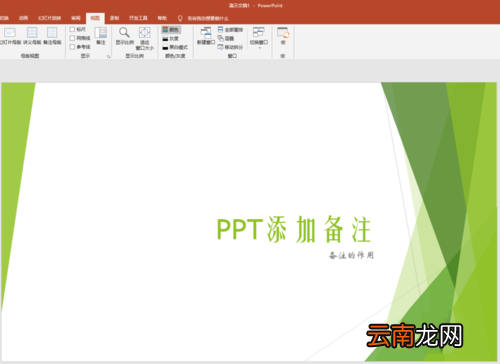
打开制作好的PPT 。
文章插图
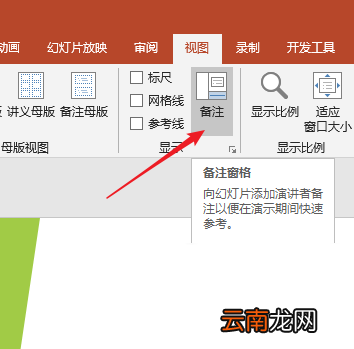
点击【视图】—【备注】 。
文章插图
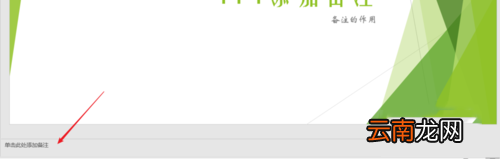
则在页面下方显示出备注栏 。
文章插图
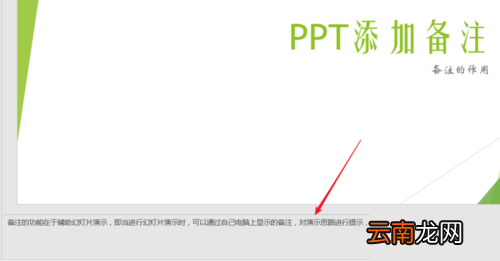
然后输入对本页幻灯片内容的备注 。
文章插图
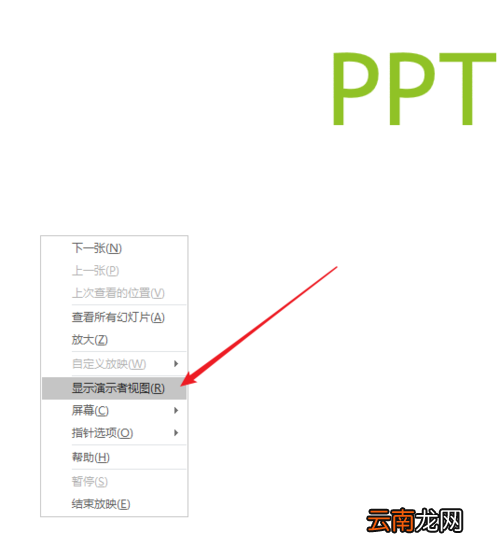
在PPT全屏演示的时候,在页面上点击鼠标右键,点击【显示演示者视图】 。
文章插图
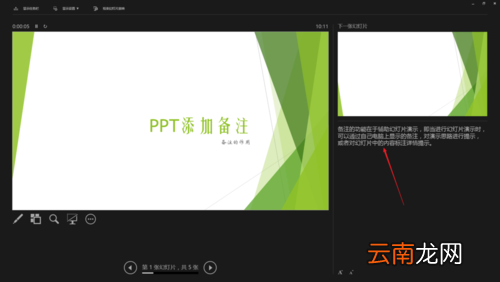
则自己的电脑将显示为演示者视图,而大屏幕上仍将显示为全屏幕PPT 。在【演示者视图】中,在本页幻灯片右侧就显示了之前输入的备注,则自己在演示时,即可通过备注的内容辅助开展PPT演示 。
文章插图
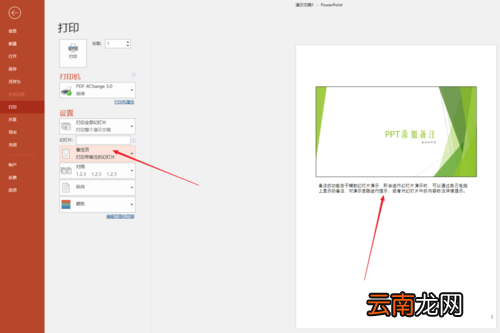
除了辅助演示,备注内容也可以跟随PPT正文被打印出来 。在【打印】下的【打印版式】中选择【备注页】,则将打印出带备注的幻灯片 。
文章插图
【PPT中使用备注辅助幻灯片演示具体操作步骤】根据上文呈现的PPT中使用备注辅助幻灯片演示的具体操作步骤,你们是不是都学会啦!
- 微信的账单怎么快速删除
- 少年歌行中无心喜欢谁
- 爱莲说中莲花的品质 爱莲说中莲花的美好之处
- 怎么开启陌生电话拦截
- 手环亮度怎么调节
- 雪花酥的做法
- 中心城市有哪些
- 在腾讯文档中导出文档保存到本地的详细步骤
- 数学题中的相遇是什么意思
- 数学中的截距