
本篇文章为你们讲解的是关于PPT软件的教程,你们晓得PPT中如何将图形组合成love文字效果呢?下文就为你们带来了PPT中将图形组合成love文字效果的具体操作步骤 。

文章插图
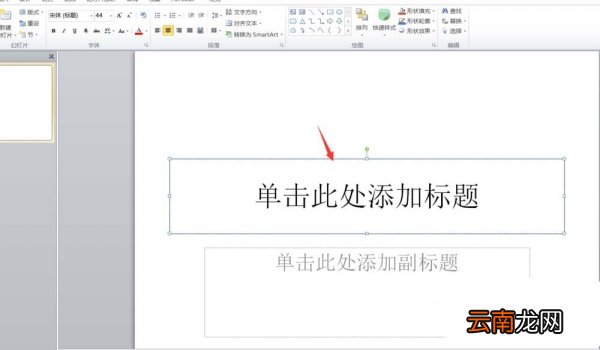
1、首先我们打开我们的PPT软件,打开软件之后我们新建一个空白页面,如下图所示.
文章插图
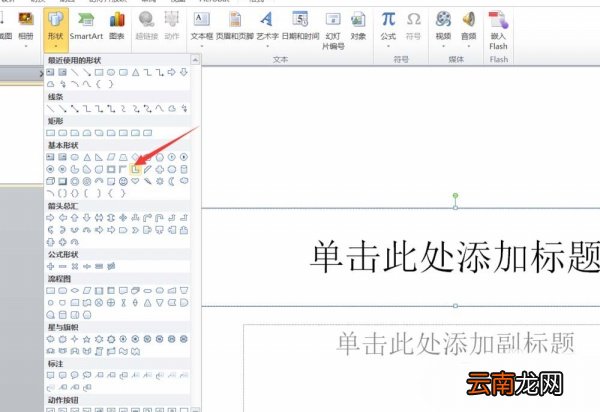
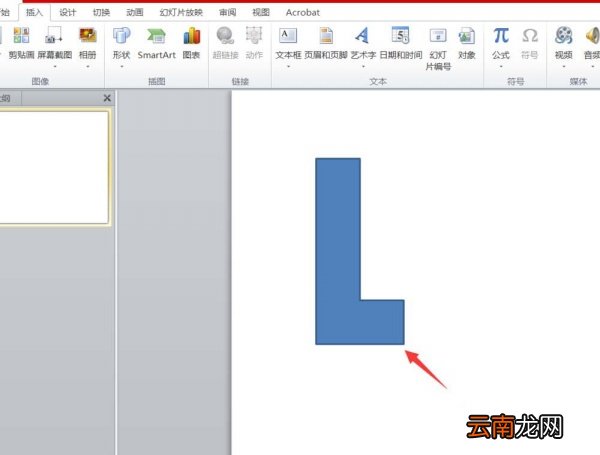
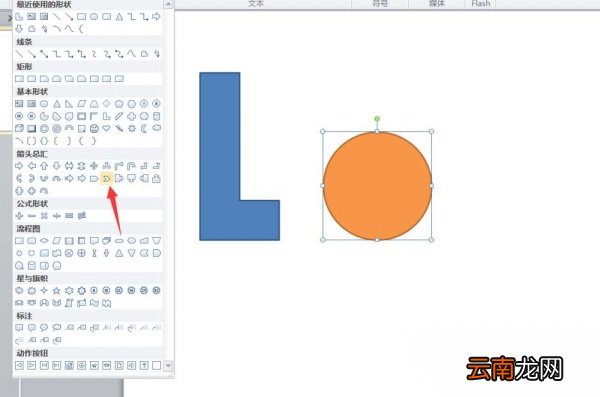
2、新建空白页面之后,我们首先点击上方的插入选择形状,首先选择插入形状为l形的 。
文章插图
文章插图
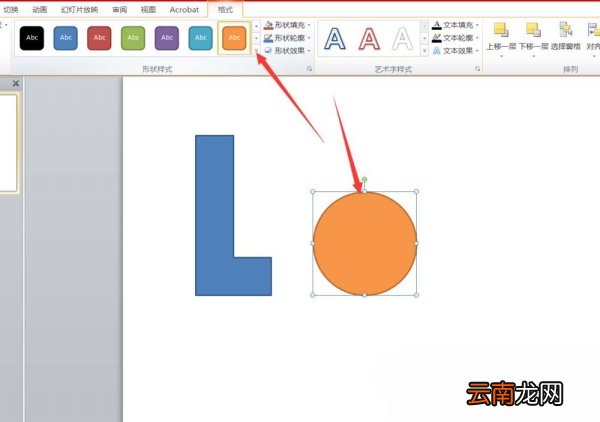
3、插入l型形状之后,我们再选择插入椭圆形形状,按下shift键,可以由椭圆变为正圆,接着我们设置椭圆的形状填充为橙色,如下图所示 。
文章插图
文章插图
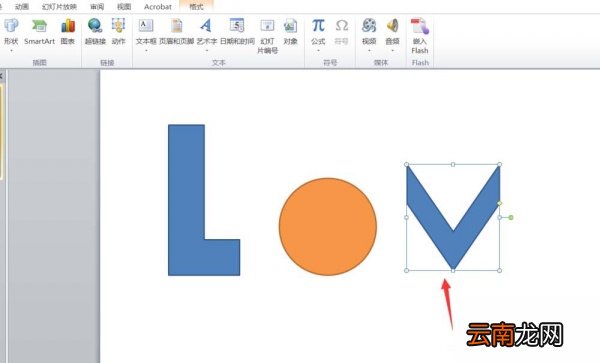
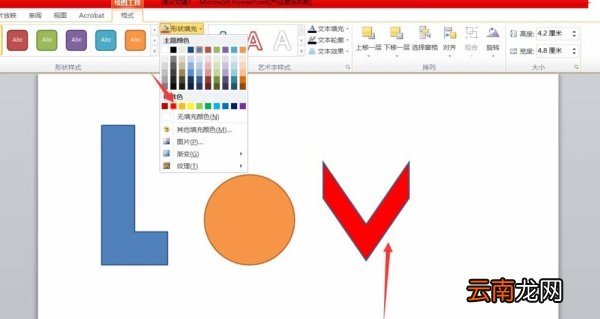
4、再接着我们使用流程符号,设计出v的形状 。我们选中只是符号之后,然后将其旋转就可以出现v的效果,我们将v字图形填充为红色即可,如下图所示 。
文章插图
文章插图
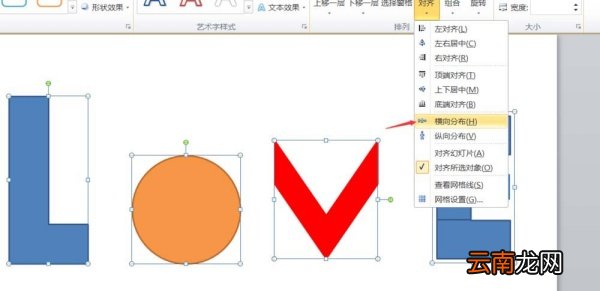
5、接着我们使用l型形状套用一下,将e字母给组合出来,如下图所示
文章插图
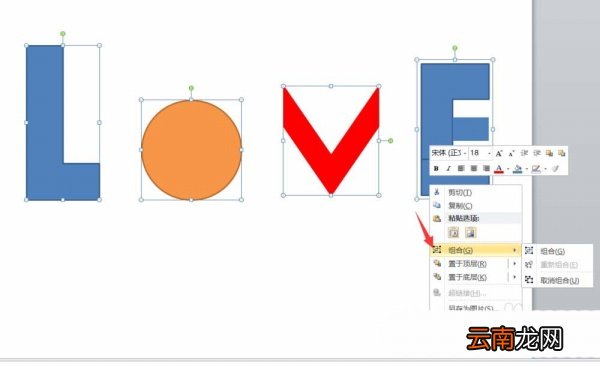
6、再接着我们选中我们插入的4个形状,然后点击横向分布,整齐均匀分布即可 。
文章插图
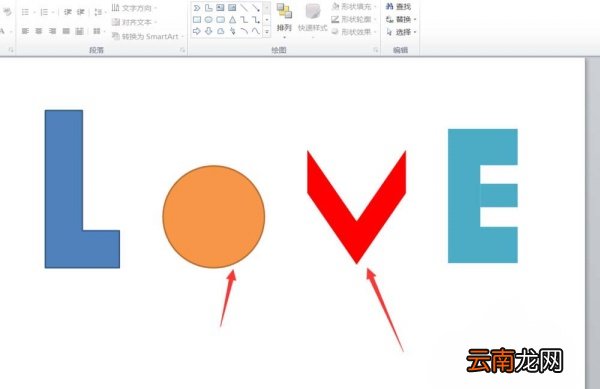
【PPT中将图形组合成love文字效果具体操作步骤】7、最后呢,我们是选中所有的形状,然后右击选择组合,这样所有的形状全部都组合在一起了,我们也可以十分方便的移动这个组合形状
文章插图
8、好了,今天的如何使用PPT制作精美的组合形状就为大家介绍到这里,希望对大家有所帮助 。
根据以上为你们描述的PPT中将图形组合成love文字效果的具体操作步骤,你们是不是都学会啦!
- 飞++的图形动态菜单
- 圆锥的侧面是一个什么图形圆锥的侧面是什么图形呢
- win7系统无法初始化图形设备
- ppt是什么?
- ppt制作教程步骤 ppt制作教程步骤是什么
- 数学几何怎么做辅助线
- cad怎么缩放图形大小
- 怎么设置ppt播放时间
- 迅捷CAD编辑器如何单独保存图纸中部分图形 单独保存方法说明
- 腾讯会议如何上传PPT