
使用PPT的时候,想为其中的文字填充漂亮背景,你们晓得填充的方法吗?今日在这里就为你们带来了PPT中文字填充漂亮背景的具体操作方法 。

文章插图
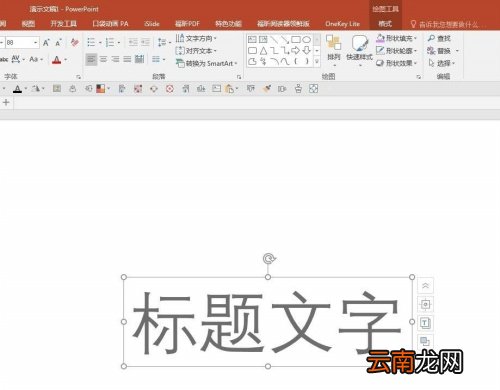
1、在ppt中插入文本框,输入标题文字 。
文章插图
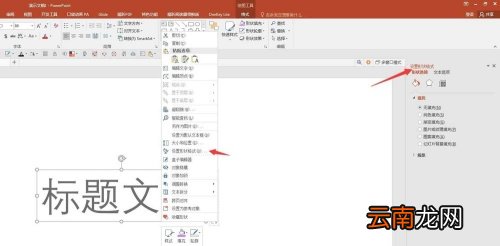
2、右键单击文本,选择“设置形状格式”,右侧将打开格式设置窗口 。
文章插图
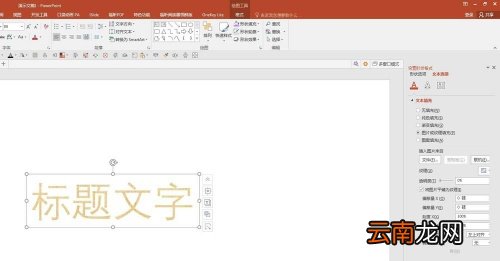
3、在“设置形状格式”窗口中切换到“文本选项”,点击“文本填充”下的“图片或纹理填充” 。
文章插图
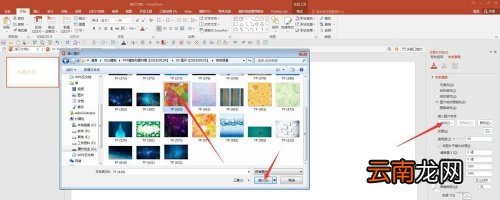
4、点击“插入图片来自”下方的“文件”,在电脑中选择目标图片 。
文章插图
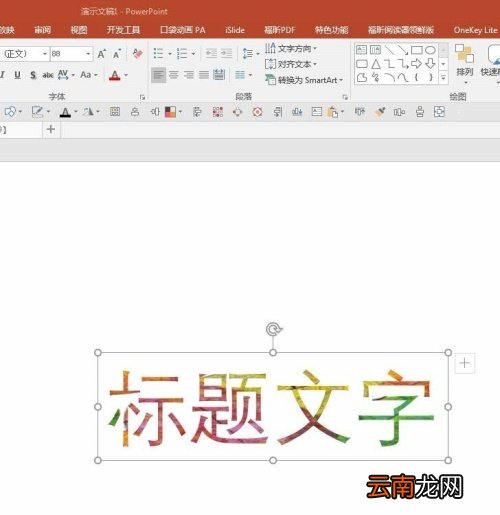
5、这样,图片就被填充到了文字中,但是和想象的效果还是有差距 。
文章插图
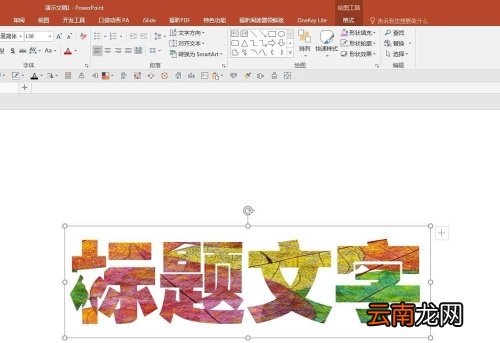
6、为改善效果,下一步就是为文字设置一种笔画较粗的字体,增大字号,提升效果 。
文章插图
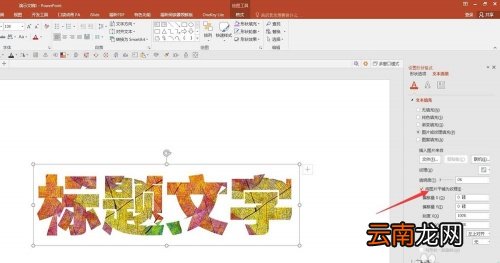
7、仔细观察会发现填充的图片有些模糊,回到“设置形状格式”窗口的文本填充下,勾选“将图片平铺为纹理”,模糊情况得到改善 。
文章插图
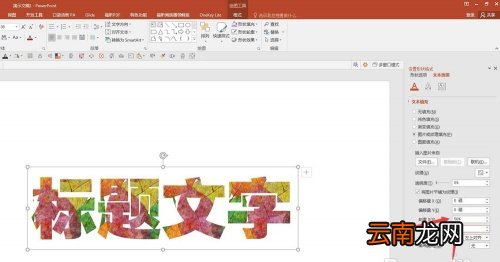
8、同时,还可以进一步设置“刻度X”和“刻度Y”的数值,数值越大即填充的图片被放大得越大,数值越小则被放大得越小,根据实际效果设置这两个数值,直到满意为止 。
文章插图
【PPT中文字填充漂亮背景具体操作步骤】相信你们看完了上文讲解的PPT中文字填充漂亮背景的具体操作方法,应该都学会了吧!
- 少年歌行中无心喜欢谁
- 爱莲说中莲花的品质 爱莲说中莲花的美好之处
- 雪花酥的做法
- 中心城市有哪些
- 在腾讯文档中导出文档保存到本地的详细步骤
- 数学题中的相遇是什么意思
- 数学中的截距
- 竖中指的历史由来
- 数学中P代表什么
- 中专护士怎么升大专