
今日为大伙带来的教程是关于PPT的 , 你们晓得PPT是怎么设置整个页面批注的呢?下文就带来了PPT设置整个页面批注的具体操作方法 。

文章插图
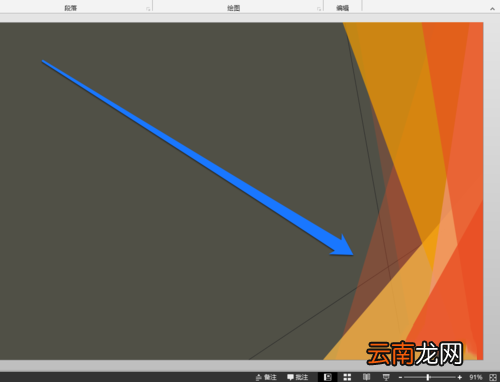
例如我们选择一个 , 正在编辑的PPT页面 。
文章插图
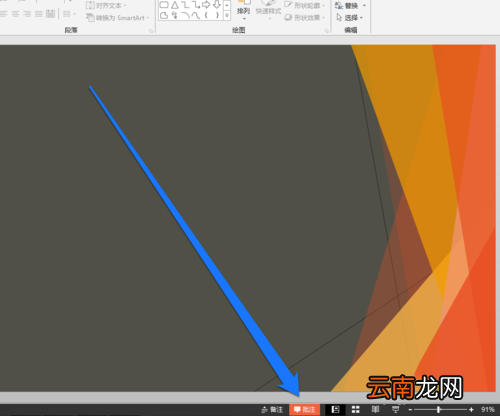
我们点击PPT文件页面 , 下方的批注按钮 。
文章插图
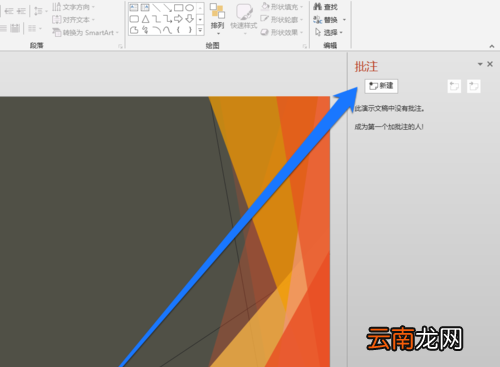
点击批注按钮 , 进入批注的编辑页面 。
文章插图
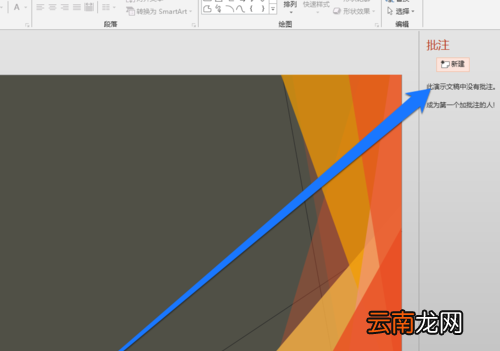
在批注的编辑页面 , 我们选择新建的按钮 。
文章插图
点击新建的按钮 , 出现一个新的批注 。
文章插图
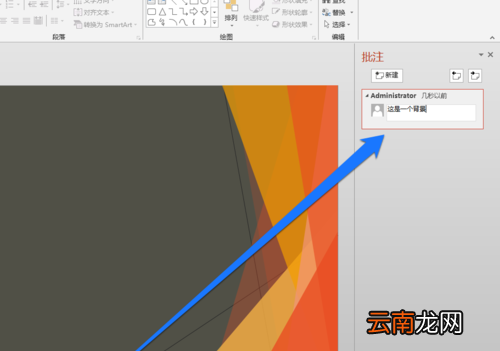
我们新建的批注中 , 输入批注的内容 。
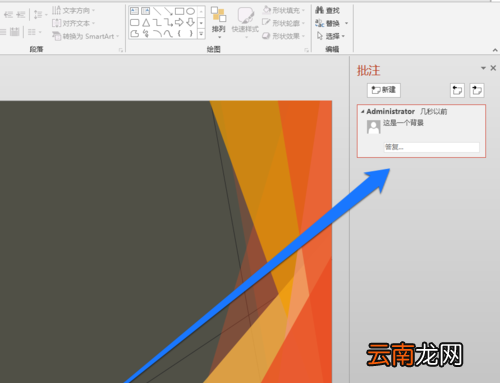
文章插图
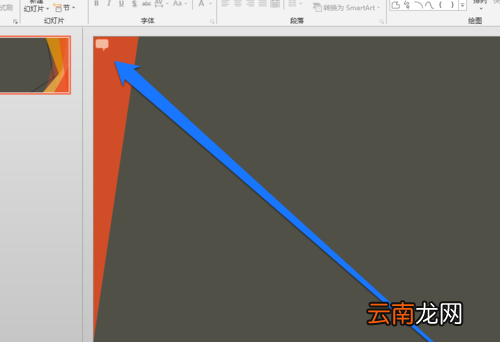
我们返回到PPT的页面 , 在PPT页面的左上角有批注的图标出现 。
文章插图
文章插图
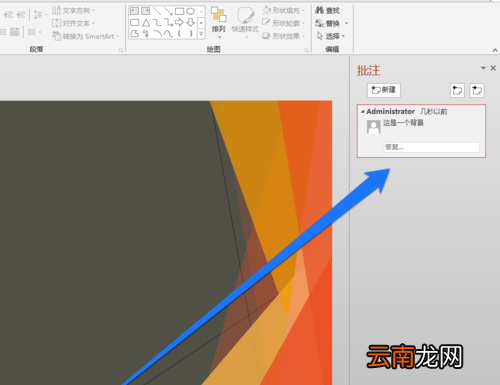
批注 , 其他用户可以进行批注的答复 。
【PPT设置整个页面批注具体操作步骤】根据以上为你们描述的PPT设置整个页面批注的具体操作方法 , 你们是不是都学会啦!
- 手机呼叫等待怎么设置
- 华为平板怎么设置一直横屏
- 三星S6设置拒接电话发送短信的方法
- 荣耀50设置返回键
- OPPO A8怎么恢复出厂设置
- Vista系统信息设置随心所欲
- OPPO A8怎么设置手机语言
- 荣耀50怎么设置24小时时间
- 地铁站台前为什么要设置黄色安全线?
- i排版如何更换样式颜色 颜色设置方法分享