
PPT中图片添加随机线条效果具体操作步骤
你们是不是也在使用PPT这款软件呢?那么你们晓得PPT中图片是如何添加随机线条效果的吗?下文就为你们呈现了PPT中图片添加随机线条效果的具体操作方法 。

文章插图
1、新建幻灯片 , 插入剪切画

文章插图
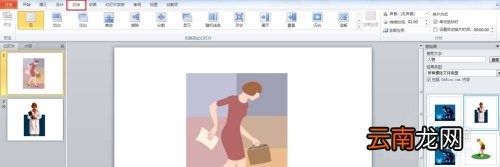
2、选择切换 , 如图所示
文章插图
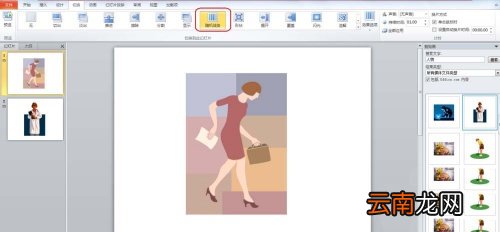
3、选择随机线条效果
文章插图
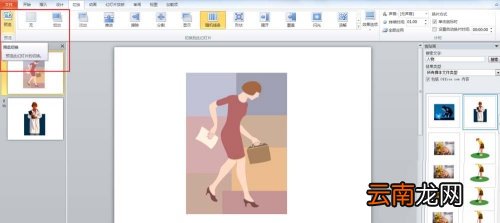
4、选择效果选项

文章插图
5、根据需求选择垂直或者水平

文章插图
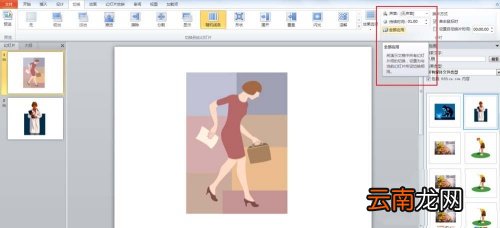
6、选择应用
文章插图
文章插图
【PPT中图片添加随机线条效果具体操作步骤】相信你们看完了以上讲解的PPT中图片添加随机线条效果的具体操作方法 , 应该都明白啦!
- 少年歌行中无心喜欢谁
- 爱莲说中莲花的品质 爱莲说中莲花的美好之处
- 雪花酥的做法
- 中心城市有哪些
- 在腾讯文档中导出文档保存到本地的详细步骤
- 数学题中的相遇是什么意思
- 数学中的截距
- 竖中指的历史由来
- 数学中P代表什么
- 中专护士怎么升大专