
今日为大伙带来的教程是大家经常使用的PhotoShop软件 , 你们晓得使用PhotoShop是怎么绘画方框的吗?今天在这里就为大伙呈现了PhotoShop绘画方框的具体操作方法 。
文章插图
方法一:
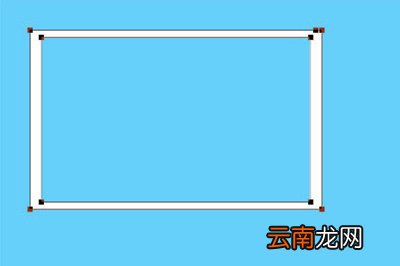
PhotoShop中自带方框工具 , 我们选择【自定义形状工具】 , 然后在上方【形状】中找到方框的图形 。

文章插图
接着在画布中拖出一个方框即可 , 非常的简单 。
文章插图
方法二:
我们新建一个图层并选择【矩形工具】 , 然后模式选择为【像素】 , 接着在画布上画一个实心的矩形 。

文章插图
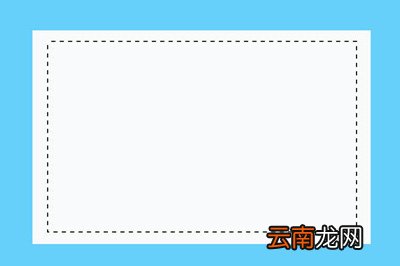
再我们选择【矩形选框工具】 , 选中实心矩形中的中间部分 。
文章插图
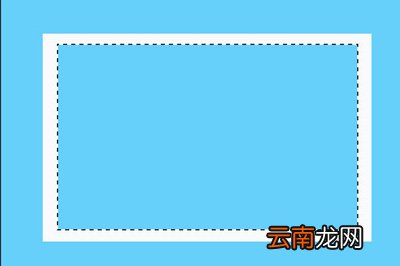
最后我们按DEL删除选框的部分 , 一个方框就做好啦 。
文章插图
方法三:
新建一个图层后我们直接用【矩形选框工具】 , 在画布上框一个框 。
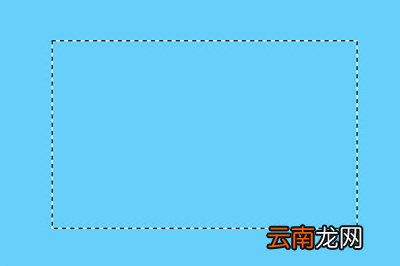
文章插图
然后点击上方菜单【编辑】-【描边】 。在描边的选项中调整方框的粗细和颜色以及位置 。
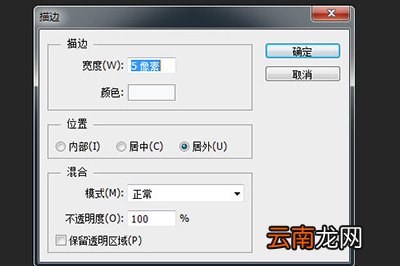
文章插图
最后点击确定后一个规整的方框就画好啦!
【PhotoShop绘画方框具体操作步骤】以上就是小编给大家带来PhotoShop绘画方框的具体操作方法 , 你们是不是都学会啦!
- Photoshop如何制作流星效果_Photoshop制作流星效果技巧分享
- 元宵节手抄板绘画 元宵节手抄板
- photoshop新手如何自学? 零基础入门攻略
- photoshop新手如何自学 新手自学方法说明
- Photoshop CC2019如何安装 安装方法分享
- PhotoShop滤镜锐化如何使用?锐化效果图文详解
- PS怎么画方框?PS画方框教程一览
- PhotoShop如何画表格 画表格方法推荐
- PhotoShop7如何把英文字母抠出来 解决方法分享
- PhotoShopCC如何画空心矩形 画空心矩形方法分享