
你们是不是也下载了迅捷CAD编辑器呢?不过你们知道使用迅捷CAD编辑器怎么绘制多边形吗?下文就为你们带来了迅捷CAD编辑器绘制多边形的具体操作方法 。
文章插图
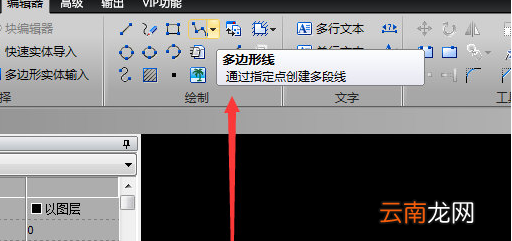
1、切换到【编辑器】选项卡,在【绘制】功能菜单中,找到并调用【多边形线】命令 。
文章插图
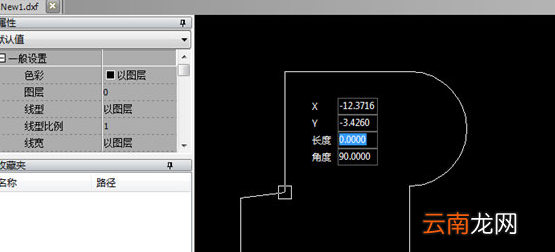
2、选择任意一点为多边形的起点,然后根据需要选择下一点,可以在命令行选择绘制多边形的长度、角度、圆弧等,同时输入需要的长度、角度 。之后,按回车键完成绘制 。
文章插图
【迅捷CAD编辑器绘制多边形具体操作步骤】相信你们看完了上文讲解的迅捷CAD编辑器绘制多边形的具体操作方法,应该都学会啦!
- 微信编辑器i排版如何拼图 快速拼图技巧分享
- cad中圆如何删除其中的一部分
- AutoCAD2014如何安装 安装教程分享
- AutoCAD2007如何安装 CAD2007安装及激活方法分享
- AutoCAD2014注册机如何用 CAD2014注册机使用方法说明
- 迅捷PDF编辑器签名如何使用 使用方法说明
- cad标注单向箭头
- cad镜像快捷键
- cad算面积的快捷键的使用方法
- CAD快捷键有哪些 CAD常用命令大全分享