
发现照片省的图形是歪的,我们可以使用PhotoShop扶正?感兴趣的用户就去下文看看PhotoShop扶正照片的详细操作步骤 。

文章插图
【PhotoShop扶正照片详细操作步骤】首先我们导入原图,在【吸管工具】上右键选择【标尺工具】 。
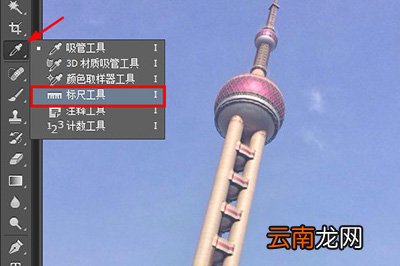
文章插图
接着我们在原图上沿着倾斜线的地方按住鼠标左键不动拖出一条参考线 。
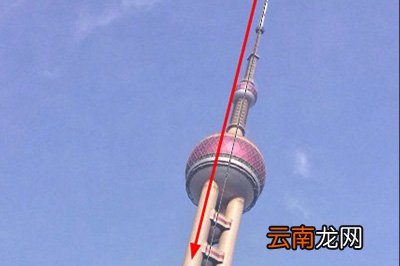
文章插图
拖出后我们可以直接点击上方的拉直图层 。也可以点击上方【图像】-【图像旋转】-【任意角度】 。在对话框中点击确定即可 。
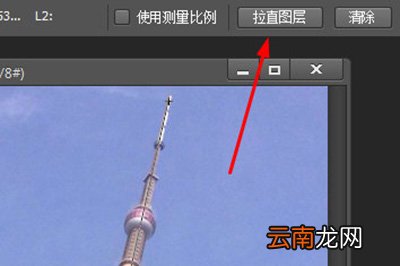
文章插图
最后你的照片即可被矫正,但是周围会留空白 。这里无需当心,使用【魔棒】工具,将周围留空的部分选中 。
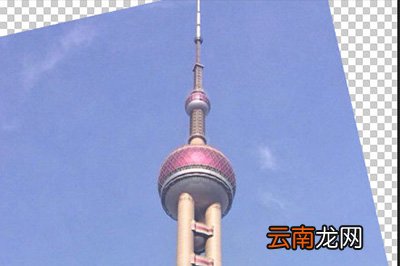
文章插图
然后按快捷键SHIFT F5弹出填充对话框,在使用中选择【内容识别】,按确定即可 。
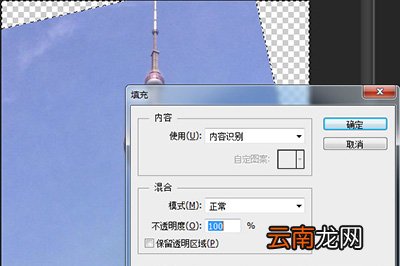
文章插图
最后你的照片周围就被自动填充让照片看起来更自然,还有就是如果你发现填充后的周围有不自然的白边出现,那么你就可以用【污点修复画笔工具】来在白边上涂抹即可消除 。
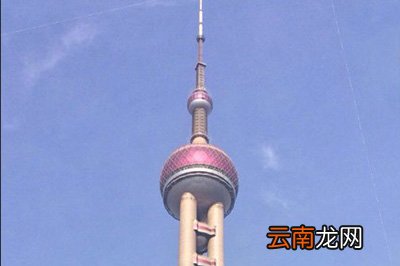
文章插图
根据以上为你们讲解的PhotoShop扶正照片的详细操作步骤,相信大家应该都学会啦!
- 苹果手机怎么删除云盘照片 iPhone怎么删除云盘照片
- 三星Note5手机照片移动到隐私模式的方法
- 半身照是几寸的照片
- 怎么拼长图照片
- iphone无法设置照片权限
- 小米手机如何把照片导入电脑
- 相机动态照片什么意思
- 精选照片怎么关闭
- 巧用iPhone6手机闪光灯,让照片拍摄效果更好!
- 苹果手机照片里总收到垃圾信息