
【迅捷CAD编辑器怎么查看图纸文件信息版本的操作方法】很多用户不知道如何在迅捷CAD编辑器中查看图纸的迅捷CAD编辑器怎么查看图纸迅捷CAD编辑器怎么查看图纸文件信息版本的操作方法版本的操作方法和版本 , 这样就会对那些陌生的图纸不熟悉从而造成各种不必要的麻烦 , 那么下面我们小编就来说一下如何进行查看迅捷CAD编辑器怎么查看图纸迅捷CAD编辑器怎么查看图纸文件信息版本的操作方法版本的操作方法的操作 。
1:首先将你需要打开的CAD图纸文件导入到软件中 , 然后点击下方的“打开”按钮 , 将CAD文件打开 。
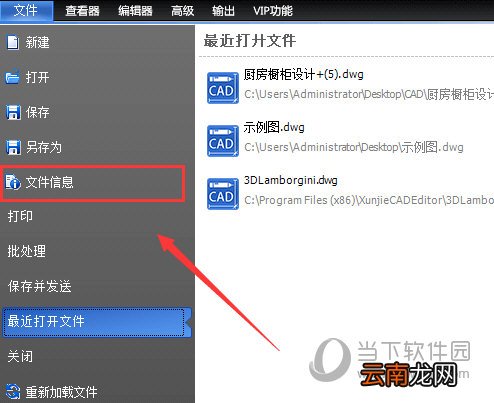
2:文件打开之后 , 点击“文件”中的“迅捷CAD编辑器怎么查看图纸迅捷CAD编辑器怎么查看图纸文件信息版本的操作方法版本的操作方法”选项 。
文章插图
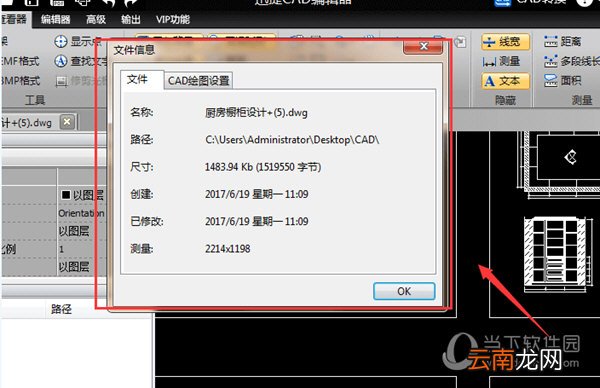
3:在“迅捷CAD编辑器怎么查看图纸迅捷CAD编辑器怎么查看图纸文件信息版本的操作方法版本的操作方法”界面当中 , 点击“文件”即可对CAD迅捷CAD编辑器怎么查看图纸迅捷CAD编辑器怎么查看图纸文件信息版本的操作方法版本的操作方法进行查看 。
文章插图
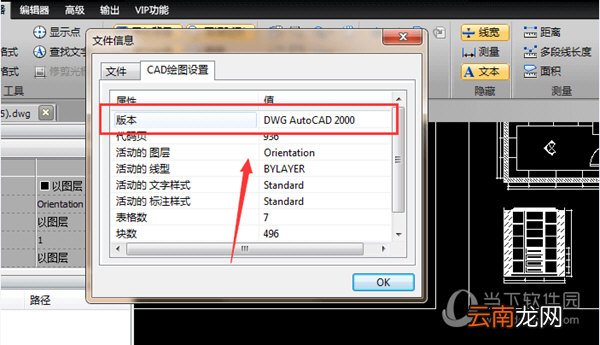
4:点击“迅捷CAD编辑器怎么查看图纸文件信息版本的操作方法”即可查看CAD文件版本 。
文章插图
以上就是使用迅捷CAD编辑器查看CAD迅捷CAD编辑器怎么查看图纸迅捷CAD编辑器怎么查看图纸文件信息版本的操作方法版本的操作方法和文件版本的具体操作方法啦 , 方法很简单 , 有需要的小伙伴赶紧去看看那些陌生的图纸吧 。更多相关资讯敬请关注IE浏览器中文网站 。
- 微信编辑器i排版如何拼图 快速拼图技巧分享
- cad中圆如何删除其中的一部分
- AutoCAD2014如何安装 安装教程分享
- AutoCAD2007如何安装 CAD2007安装及激活方法分享
- AutoCAD2014注册机如何用 CAD2014注册机使用方法说明
- 迅捷PDF编辑器签名如何使用 使用方法说明
- cad标注单向箭头
- cad镜像快捷键
- cad算面积的快捷键的使用方法
- CAD快捷键有哪些 CAD常用命令大全分享