
你们是不是也在使用ppt呢?不过你们了解ppt中是如何制作椭圆形文半框的吗?下文就为你们带来了ppt制作出椭圆形文本框的具体操作方法 。

文章插图
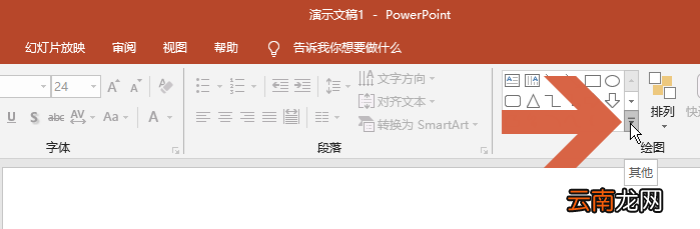
1、点击开始选项卡绘图功能区图示的下拉按钮 。
文章插图
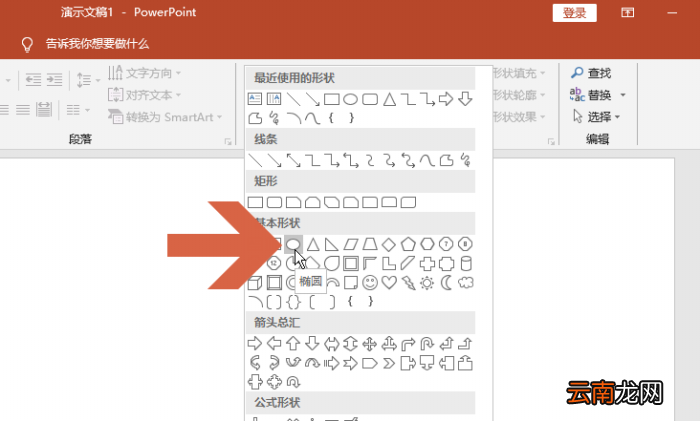
2、在下拉列表中点击选择椭圆图形 。
文章插图
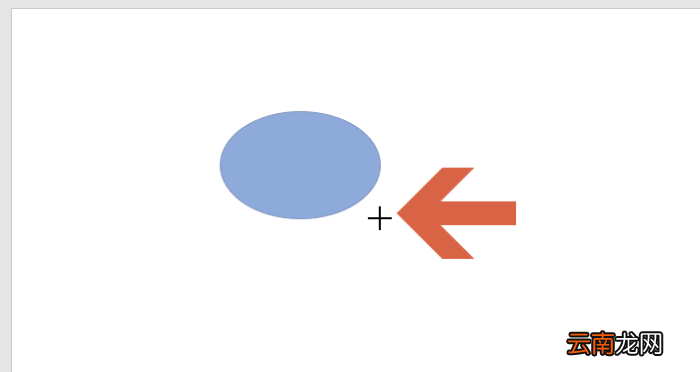
3、按住鼠标左键拖动鼠标画出椭圆 。
文章插图
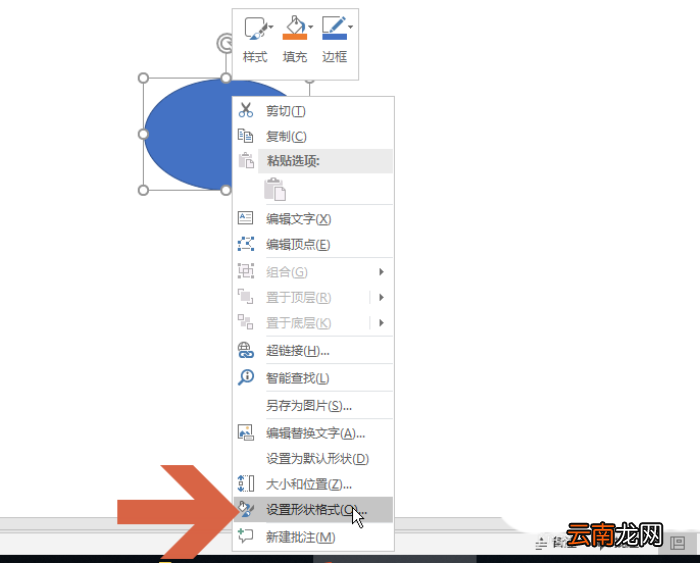
4、在椭圆的边框线上点击鼠标右键,再点击右键菜单中的【设置形状格式】 。
文章插图
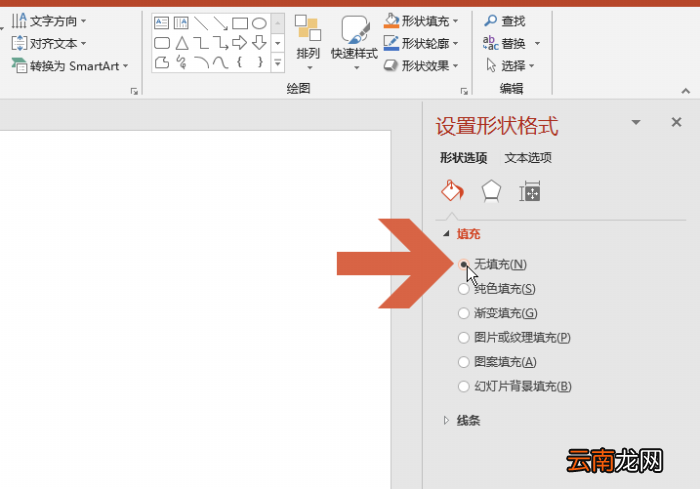
5、点击后,PowerPoint2016右侧会出现任务窗格,如果不想让文本框中有填充颜色,可点击选择填充选项中的【无填充】 。
文章插图
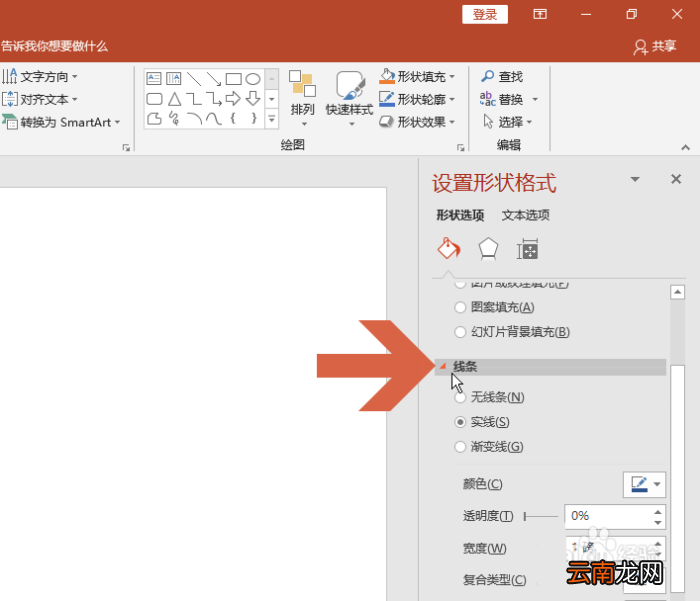
6、点击任务窗格中的线条选项可给文本框设置线条样式 。
文章插图
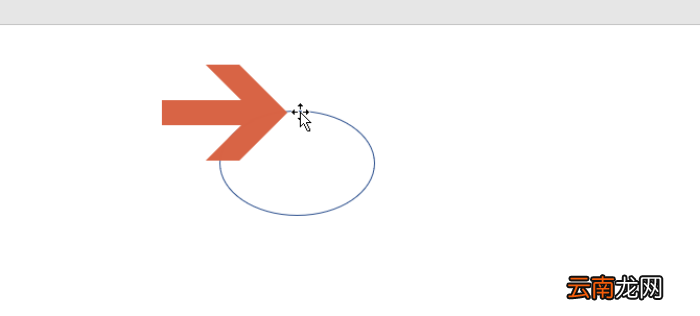
7、再在椭圆形的边线上点击鼠标右键 。
文章插图
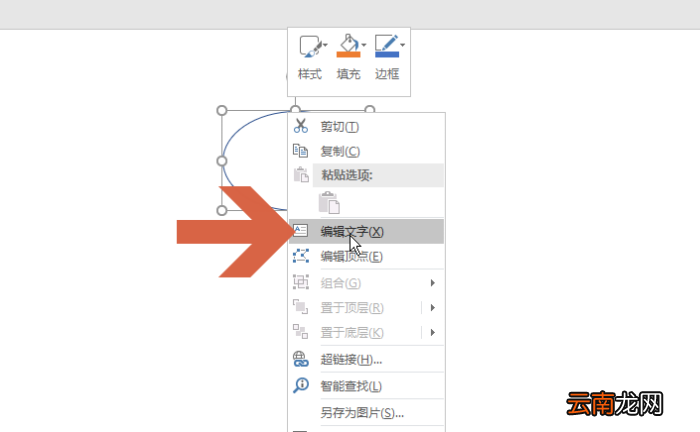
8、点击右键菜单中的【编辑文字】 。
文章插图
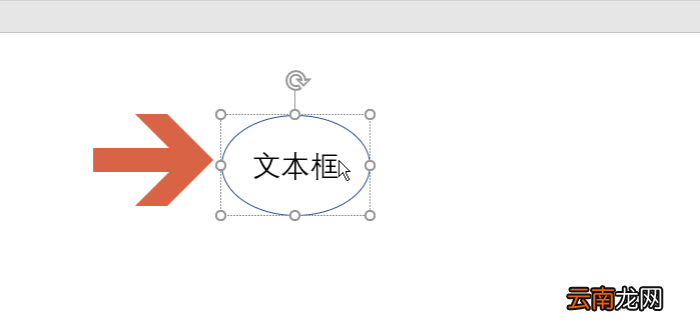
9、在椭圆中输入文字即可 。
文章插图
【ppt制作出椭圆形文本框具体操作步骤】根据上文为你们描述的ppt制作出椭圆形文本框的具体操作方法,相信大家应该都学会啦!
- 空调制热为什么开始时不动空调制热开始时不动的原因
- 铁轨的宽度怎么来的 铁轨的宽度是怎么制定出来的
- 葱花饼怎么做又松又软 松软可口的葱花饼制作方法
- 在Windows Vista中显示/隐藏控制面板项
- CorelDRAW条码如何制作 制作步骤分享
- 苹果手机电话簿怎么复制到卡里面
- 51模拟器如何玩恋与制作人 51模拟器使用方法说明
- 空调外机不转是什么原因 空调有风但不制冷怎么回事
- 炸串腌制配方 私家秘方
- 如何在word制作简历