
今日为你们带来的教程是关于Photoshop的 , 你们晓得Photoshop是怎么制作出个性黑白半调网纹人像图片呢?今日在这里就为你们带来了Photoshop制作出个性黑白半调网纹人像图片的具体方法介绍 。

文章插图
1、用Photoshop打开一张你喜欢的照片 。
2、使用Photoshop中“图像调整去色” 。
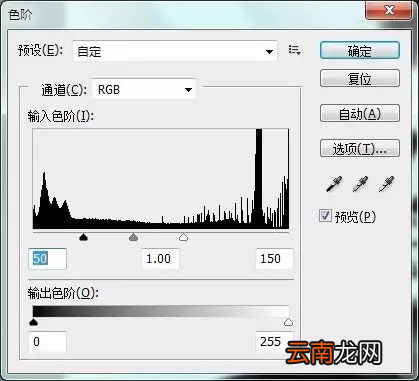
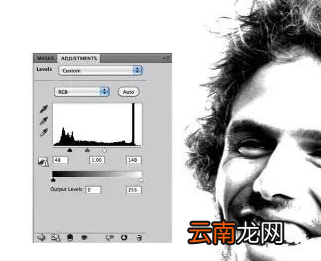
3、使用“图像调整色阶”中 , 调整黑色输入为50至150 , 同时修改灰色输入为1 。
文章插图
文章插图
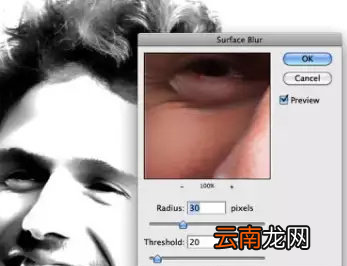
4、进入Photoshop菜单的“滤镜模糊表面模糊” , 设置半径为30像素 , 阁值为20色阶 。将这个图层另存为Displace.psd文件 。这下面的教程中 , 我们将要使用两个文件 , 一个用于置换 , 一个用于其他的设计 。
文章插图
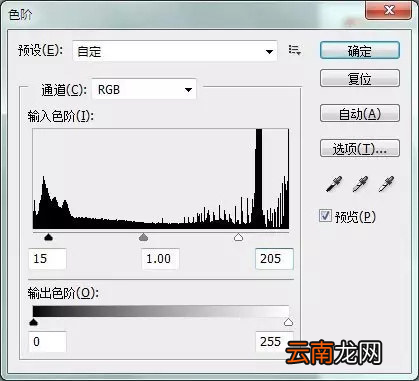
5、撤销一些设置 , 将图片还原到第二步的状态 , 将它存储为me.psd 。进入Photoshop菜单 , 使用”图像调整色阶” , 使用下面设置 。
文章插图
6、使用Photoshop中的“图像模式灰度” , 之后使用“图像模式位图”功能 。使用默认设置 , 我在这里使用的是240像素/英寸的设置 , 你可以根据你喜欢的效果输入不同的数值 。方法选择“半调网屏” 。
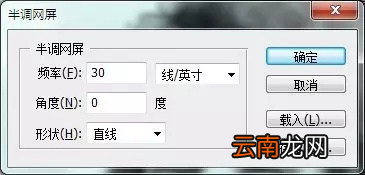
【Photoshop制作出个性黑白半调网纹人像图片具体方法介绍】7、接着我们需要设置半调网屏的参数 , 频率使用“30 线英寸” , 角度“0” , 形状“直线” 。同样 , 你也可以根据你想要的效果设置不同的参数 。
文章插图
8、之后 , 我们将已经应用位图设置的图片修改回灰度模式 , 进去“图像调整灰度” 。之后你可以得到下面的效果 。
9、接着 , 使用“滤镜模糊高斯模糊” , 将参数设置为:0.5 。你可以将参数设置为1 。
10、再使用“图像调整色阶” , 修改白色输入为:110 。
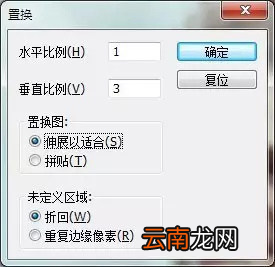
11、使用“滤镜扭曲置换” , 设置水平比例为:1 , 垂直比例为:3 , 置换图:伸展以适合 , 未定区域:折回 。确定之后 , 选择我们第四步所保存的Displace.psd文件 , 置换进去 。
文章插图
根据上文为你们描述的Photoshop制作出个性黑白半调网纹人像图片的具体方法介绍 , 你们是不是都学会啦!
- 空调制热为什么开始时不动空调制热开始时不动的原因
- 铁轨的宽度怎么来的 铁轨的宽度是怎么制定出来的
- 葱花饼怎么做又松又软 松软可口的葱花饼制作方法
- 在Windows Vista中显示/隐藏控制面板项
- CorelDRAW条码如何制作 制作步骤分享
- 苹果手机电话簿怎么复制到卡里面
- 51模拟器如何玩恋与制作人 51模拟器使用方法说明
- 空调外机不转是什么原因 空调有风但不制冷怎么回事
- 炸串腌制配方 私家秘方
- 如何在word制作简历