
近期很多的用户询问使用Photoshop是怎么将人物照片变为粉笔画效果的?对此感兴趣的用户可以去下文看看Photoshop将人物照片变为粉笔画效果的具体操作方法 。
文章插图
1、将我们的背景黑板素材和漫画素材拖拽进PS同时右键单击漫画图层,将其转化为智能对象以方便我们的后期操作
2、点击滤镜-风格化-查找边缘先将素材的轮廓勾画出来 。
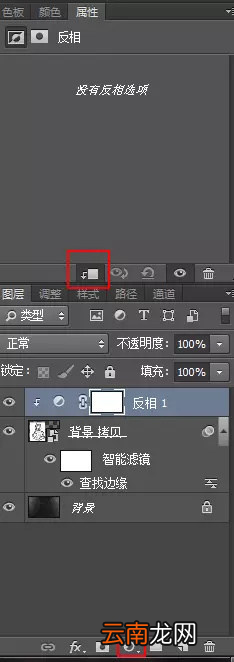
3、接下来我们对素材进行反向并应用于下面的单一图层 。
文章插图
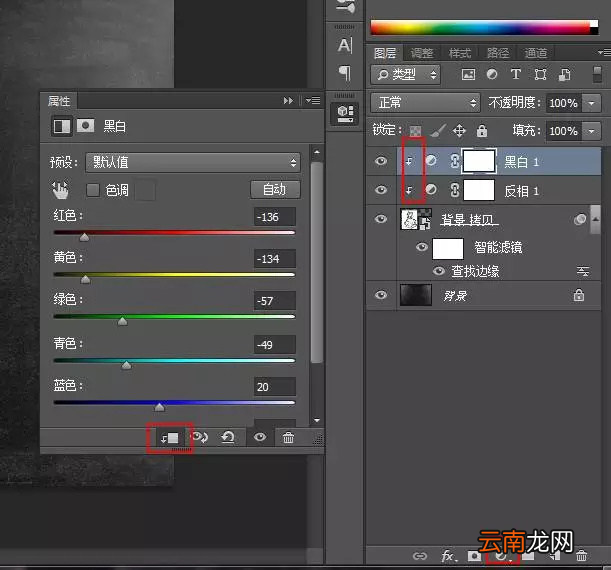
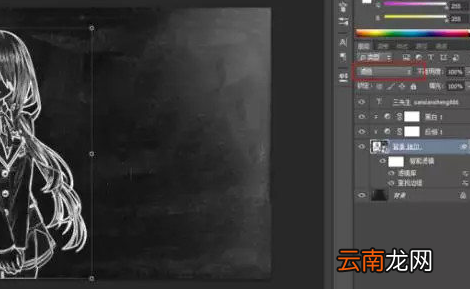
4、继续为图层添加去色效果同样应用于下面的单一图层;滑块数值大家可以自行调节 。
文章插图
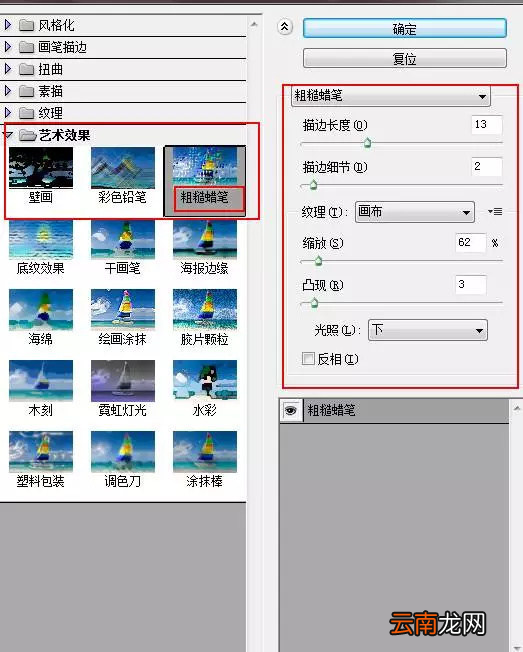
【Photoshop将人物照片变为粉笔画效果具体操作步骤】5、选择素材图层,点击滤镜-滤镜库-艺术效果-粗糙蜡笔;数值大家可以根据素材自行调节 。
文章插图
6、最后我们将图层混合模式更改为滤色,那么我们的粉笔画效果就制作完成了
文章插图
相信你们看完了上文讲解的Photoshop将人物照片变为粉笔画效果的具体操作方法,应该都学会了吧!
- 云想衣裳花想容春风拂槛露华浓描写的历史人物 云想衣裳花想容春风拂槛露华浓描写的历史人物是谁
- 葱花饼怎么做又松又软 松软可口的葱花饼制作方法
- 香椿冷冻保存方法 香椿冷冻保存的方法
- 手工汤圆怎么保存
- QQ坦白说有什么功能 坦白说功能说明
- 专家评论:恶意软件将终结在Vista平台上
- 牛眼肉的做法
- 杨家将是隋朝后裔吗
- 冰箱胶条老化怎么办
- wps表格怎么转换文本方式 wps表格怎么转换文本