
亲们想知道微信怎么清理缓存的操作吗?下面就是小编整理的微信中清理缓存的操作步骤,赶紧来看看吧,希望能帮助到大家哦!
微信中清理缓存的操作步骤

文章插图
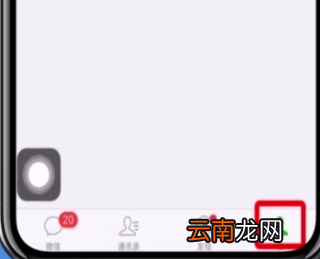
1、首先进入微信,点击“我”,
文章插图
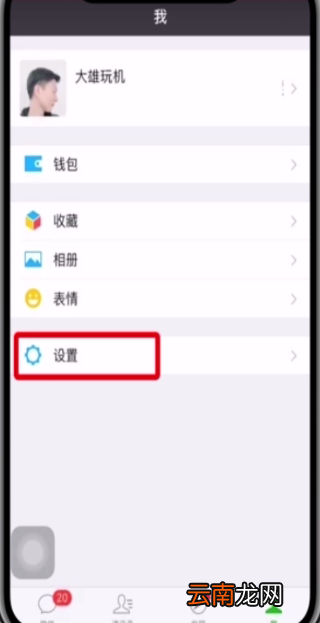
点击“设置”,
文章插图
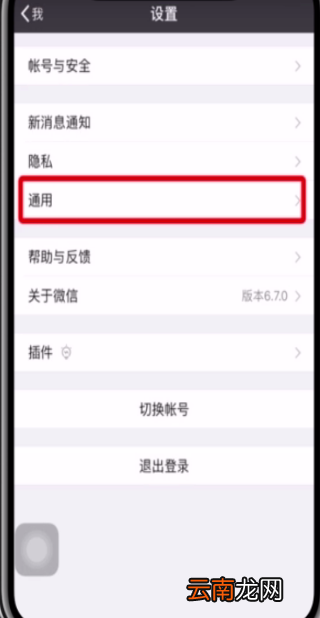
2、接着点击打开“通用”,
文章插图
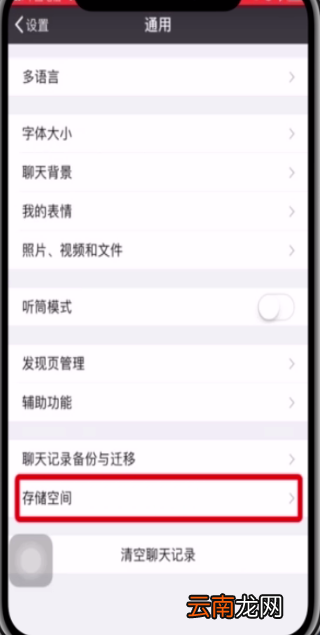
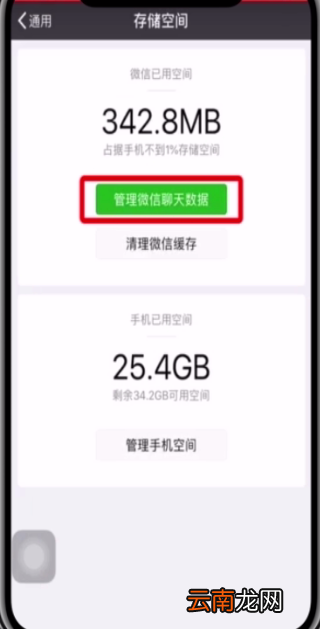
3、点击进入“存储空间”,
文章插图
4、点击“管理微信聊天数据”,
文章插图
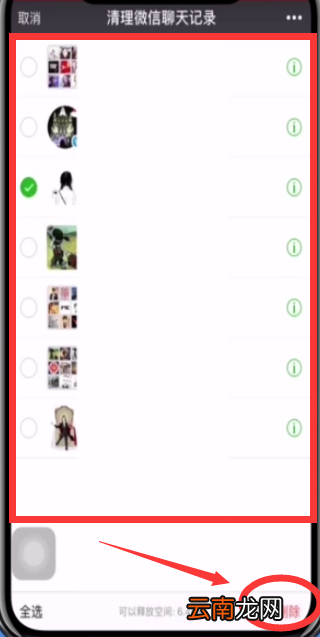
5、选择要清理的数据,点击右下角“删除”,
文章插图
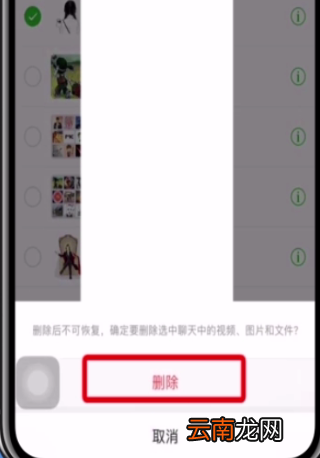
6、再次点击“删除”即可,
文章插图
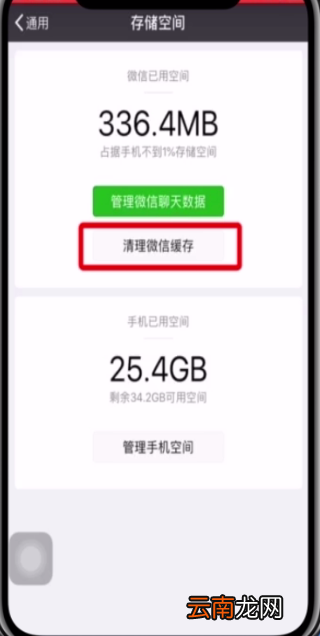
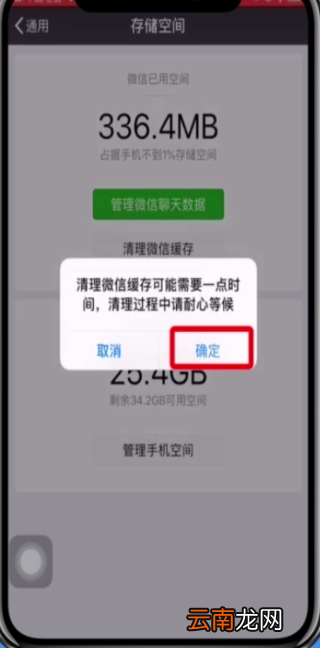
7、还可以点击“清理微信缓存”,
文章插图
8、点击“确定”即可直接清理所有数据 。
文章插图
【微信中清理缓存的操作步骤】以上就是小编为大家带来的微信怎么清理缓存操作方法,更多精彩教程尽在我们rkxy.com.cn!
- 微信的账单怎么快速删除
- 微信群公告怎么完成任务
- 微软: Vista中UAC值得所有操作系统效仿
- 微软称2008年Vista 份额达85% 分析师质疑
- 微软百万美元建Vista社区
- 微信系统处于通话状态怎么关闭
- 微信编辑器i排版如何拼图 快速拼图技巧分享
- 微软皇牌系统Vista 不会成为WinME第二
- 微信怎么设置对方忙线中提示
- 微信小程序怎么更换绑管理员