
有部分用户在工作的时候 , 客服要求制作出烫金字 , 你们知道使用ppt是怎么操作的吗?本期我们小编为你们带来的内容就是ppt中制作出烫金艺术字的操作方法 。
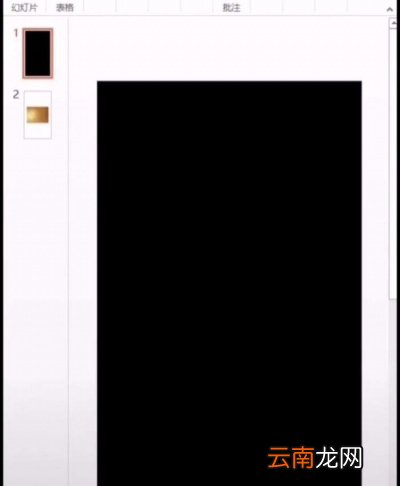
1、首先我们打开ppt 。
文章插图
文章插图
2、插入一个全黑的页面 。
文章插图
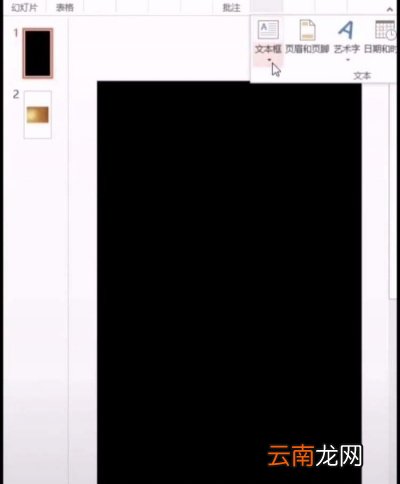
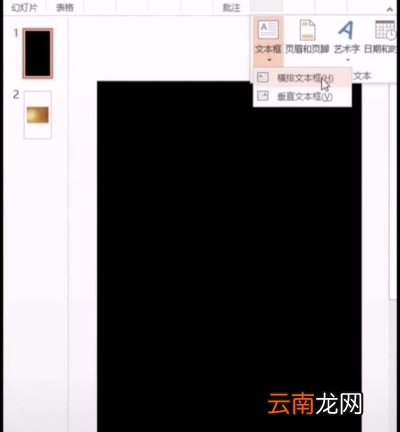
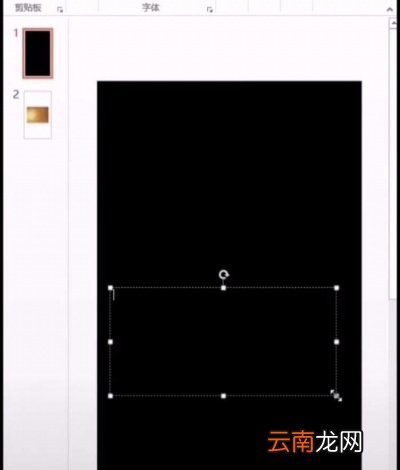
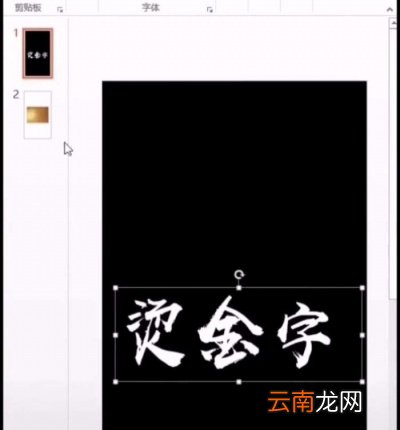
3、再插入一个文本框进去 , 输入文字 , 并更改好字体和大小 。
文章插图
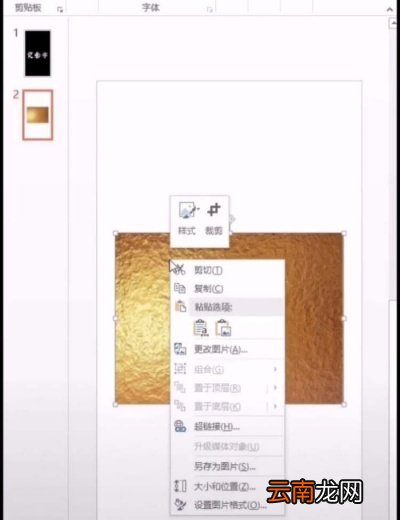
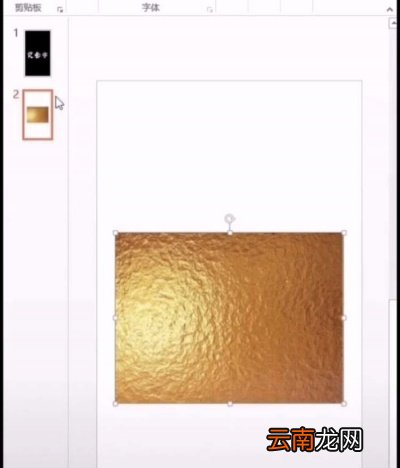
4、接着准备一张金纸图片 。
文章插图
文章插图
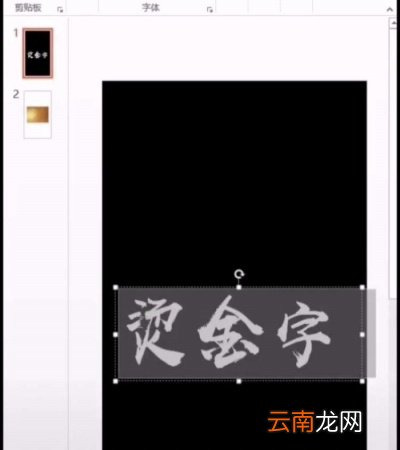
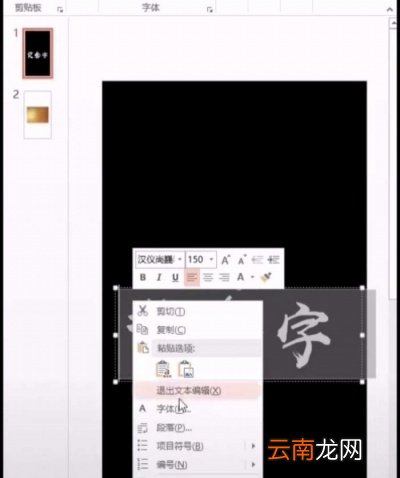
5、点击复制 , 再全选文字 , 右击设置形状格式 。
文章插图
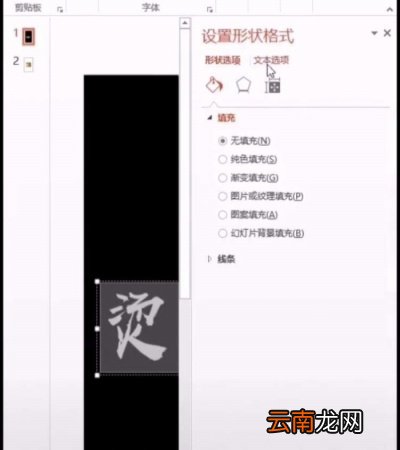
6、接着选择文本选项 。
文章插图
文章插图
文章插图
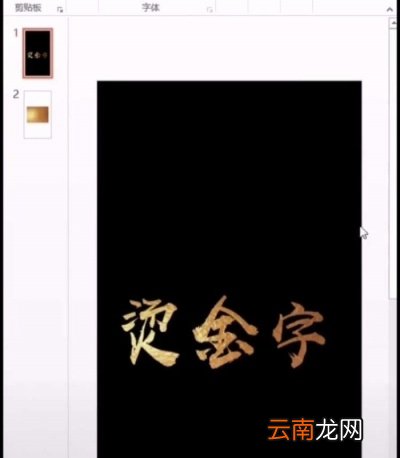
7、指定图片或者纹理填充来自于剪切板 , 就可以了 。
文章插图
【ppt中制作出烫金艺术字的操作方法】以上就是IE浏览器中文网站为大家带来的ppt中制作出烫金艺术字的操作方法相关推荐 , 希望对大家有所帮助 , 手机百度或者关注IE浏览器中文网站 , 每天了解最新的资讯内容 。
- ppt是什么?
- ppt制作教程步骤 ppt制作教程步骤是什么
- 怎么设置ppt播放时间
- 腾讯会议如何上传PPT
- PPT中如何设置背景音乐
- ppt的配色原则有哪些 ppt配色的原则与分类
- 微软称Vista已应欧盟要求作出调整
- PS如何制作出立体分割图片效果 制作立体分割图片方法说明
- 苹果自带ppt软件叫什么
- ppt怎么全屏显示播放