
你们是不是也在使用PPT呢?不过你们晓得PPT中图片背景是怎么删除的呢?下文就为你们带来了PPT中将图片背景删除的具体操作步骤 。

文章插图
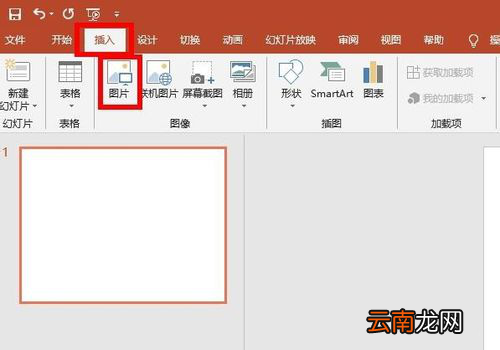
打开一个空白PPT,点击”插入“选项卡”下的图片“ 。
文章插图
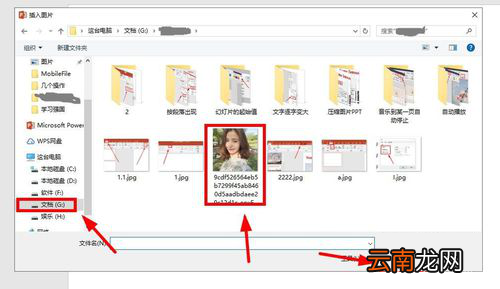
根据”插入图片“对话框的指令,在电脑中找到你要插入的图片,点击”打开“ 。也可以插入网络上的图片 。
文章插图
图片插入成功后 。用图片周围的控制点,根据需要调整图片的大小,
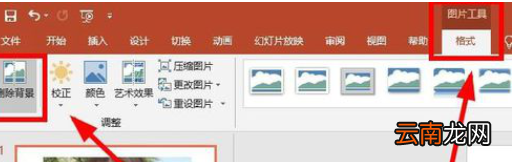
【PPT中将图片背景删除具体操作步骤】选中图片,在最上面的菜单栏会出现”图片工具 格式“选项卡,点击左侧的”删除背景“按钮 。
文章插图
这时,图片的背景基本变成紫色,紫色的就是将会删除的部分 。根据需要用图片周围的控制点调整图片的大小,以确保我们所需要的内容不会被删除 。
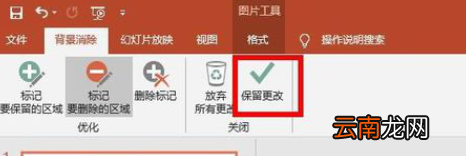
在屏幕的左上角出现的是背景删除后的效果图,仔细观察对比,根据需要用”优化“区域的”标记要保留的区域“,和”标记要删除的区域“这两个按钮来调整图片 。
最后点击”保留更改“ 。
文章插图
根据上文为你们呈现的PPT中将图片背景删除的具体操作步骤,你们是不是都学会啦!
- i排版图片工具条如何使用 工具条使用方法介绍
- i排版如何把图片变成圆形图 圆形图片设置介绍
- 苹果iPhone6s图片无限放大的方法
- i排版如何等比缩小图片 等比例改变图片大小教程分享
- 上 CECT Q88红外传输铃声图片的一点经验
- 下 CECT Q88红外传输铃声图片的一点经验
- 如何在图片上编辑文字 如何编辑图片上的文字
- 小白兔图片卡通简笔画
- 2寸照片多大 2寸照片多大厘米图片
- 苹果12怎么提取图片文字