
企业微信怎么转让群主?,自己创建的班级群想要转让群主,该怎么把群主转让给其他人呢,我们可以在群管理界面去设置 。下面我们就来就来看看详细的教程 。
企业微信班级群转让群主的教程
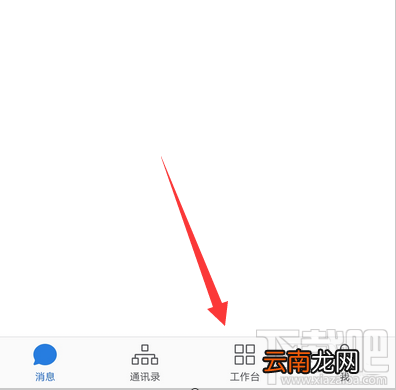
1、打开企业微信,点击工作台 。
文章插图
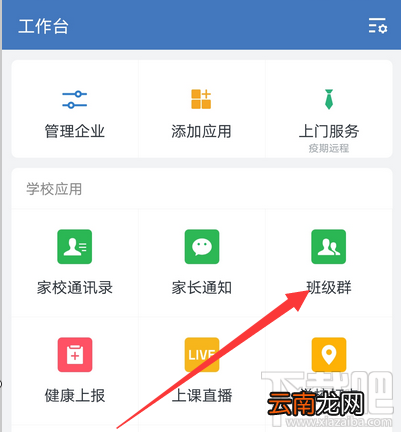
2、点击打开群组 。
文章插图
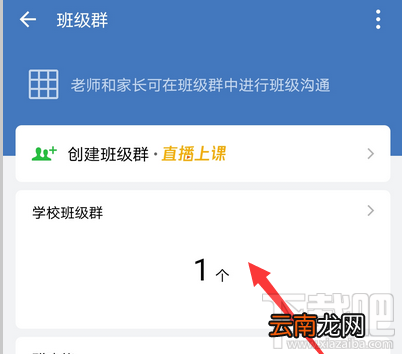
3、选择打开我们的群 。
文章插图
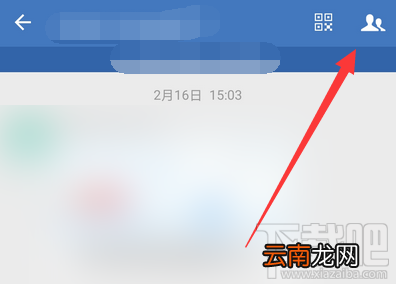
4、在群聊界面点击右上角选项 。
文章插图
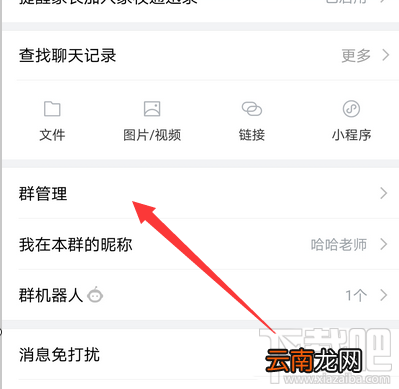
5、打开的界面点击群管理 。
文章插图
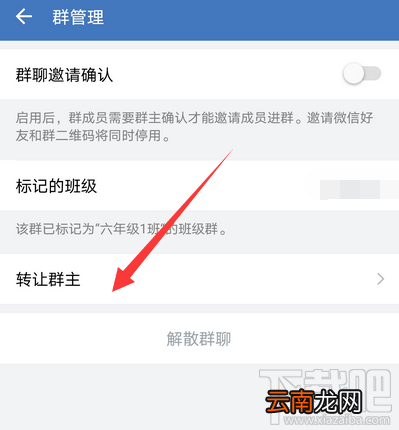
6、点击转让群主选项 。
文章插图
7、然后选择需要转让的成员即可 。

文章插图
【企业微信怎么转让群主?企业微信班级群转让群主的教程】以上就是企业微信班级群转让群主的教程,希望大家喜欢,请继续关注我们 。
- 美团外卖怎么评价
- 微信的账单怎么快速删除
- 手机呼叫等待怎么设置
- 蜜蜡是什么 蜜蜡是怎么来的
- 花呗怎么开通借呗
- 三星Galaxy S7和Galaxy S7 Edge怎么样?
- 腾讯视频怎么看登录设备
- 怎么开启陌生电话拦截
- 华为平板怎么设置一直横屏
- 蜗牛吃什么 蜗牛怎么养