
【Fireworks打造复古石头字效果的操作流程】想必不少新手网友使用Fireworks的过程里,还不会打造复古石头字效果,下面我们小编就分享了Fireworks打造复古石头字效果的操作流程,希望感兴趣的朋友都来共同学习哦 。
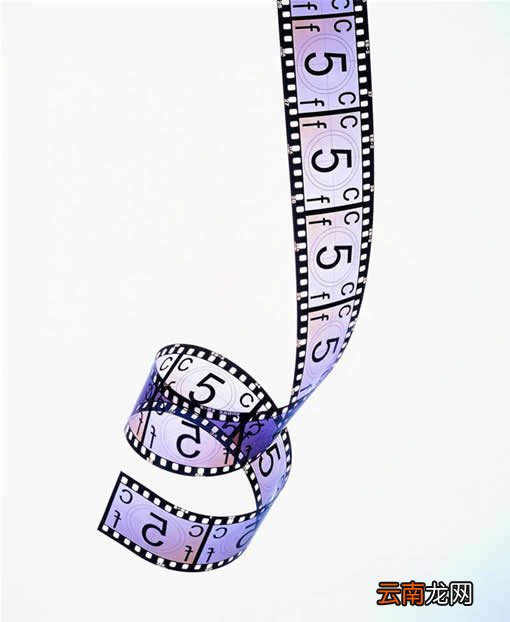
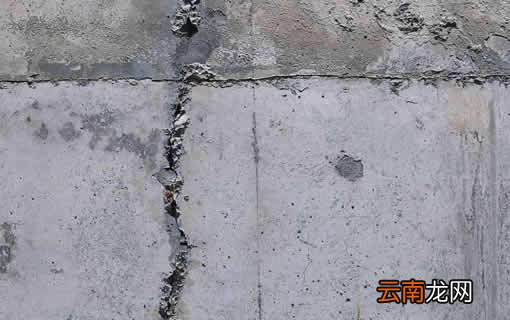
1、素材 。烂墙壁照片一张及胶片照片一张 。
文章插图
文章插图
2、新建500*350画布,插入背景图片 。然后调整亮度和色调 。

文章插图
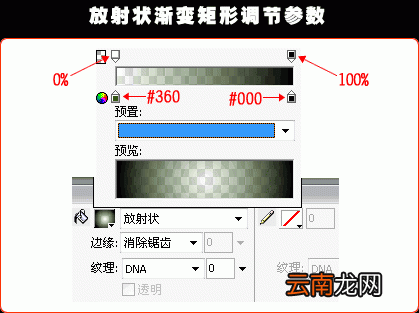
3、拉个大小500*350放射状渐变的矩形 。参数设置如下 。
文章插图
4、输入文字影视 。字体这里用的是方正超粗黑简体 。
5、选中文字,ctrl shift p,转换成路径 。Ctrl J,接合 。
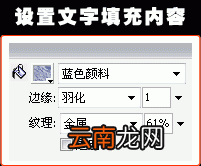
6、设置文字填充图案如下 。
文章插图
7、设置文字滤镜效果 。
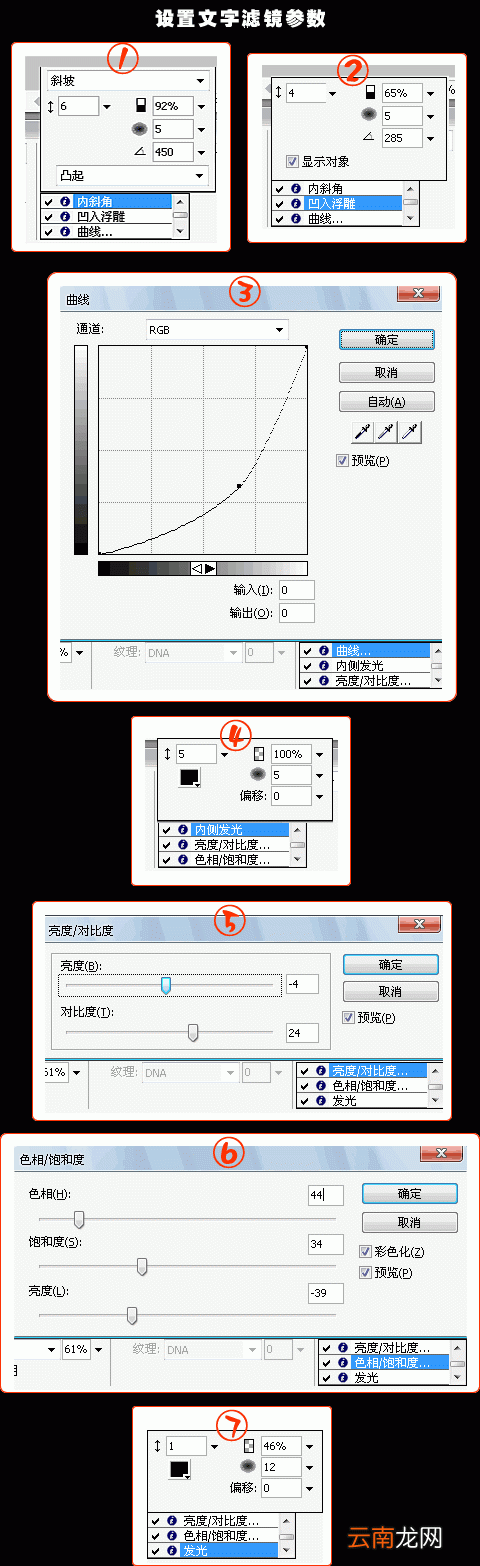
文章插图
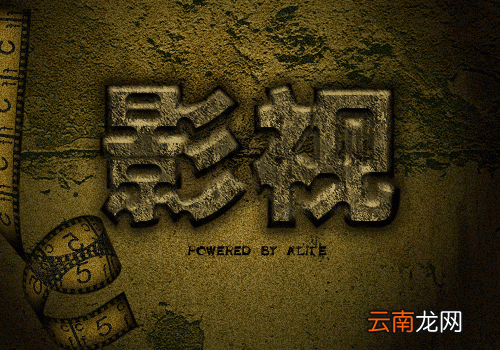
8、效果差不多,通过修改滤镜参数可得到不同效果 。修改过后的,感觉有点陷到墙壁里面去的感觉了
文章插图
以上就是IE浏览器中文网站为大家带来的Fireworks打造复古石头字效果的操作流程,希望对大家有所帮助,手机百度或者关注IE浏览器中文网站,每天了解最新的资讯内容 。
- 复古?在Vista中使用传统开始菜单
- 鸿儒打造待机图片炫酷你的手机之补充
- iqoou1后盖材质是什么
- 华为麦芒9机身用什么材料
- 不再平庸无奇 打造绚丽的Vista登陆界面
- 怎么样打造型男
- 微软要将Vista打造成很好的游戏系统?
- 打造个性化系统 Vista总管功能介绍
- Faceu打造保卫萝卜主题怎么自拍照?自拍照的方法分享
- 打造世界雪怎么变成水