
有的网友最近向笔者咨询关于Fireworks将图片插到画布上的操作,而本节就介绍了Fireworks将图片插到画布上的操作流程,还不了解的朋友就跟着我们小编学习一下吧,希望对你们有所帮助 。
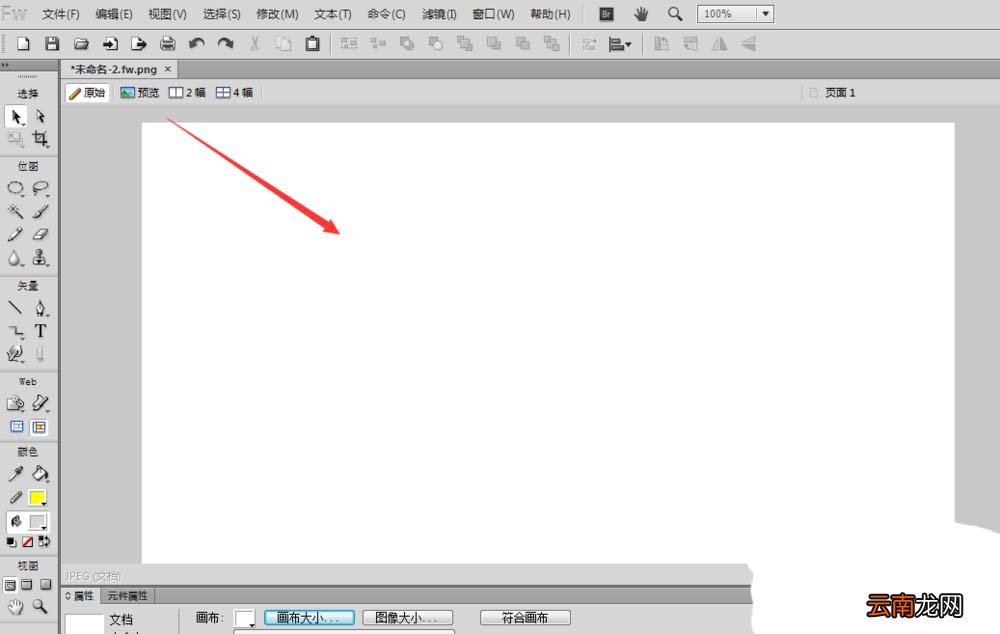
1、建立一个画布
文章插图
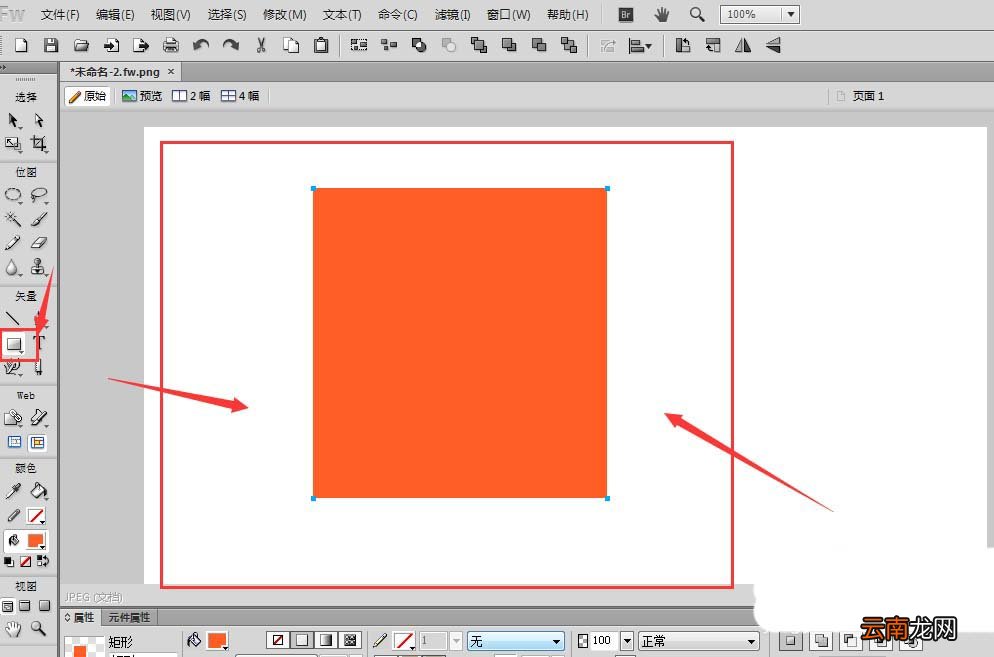
2、然后选用矢量工具随意绘制图形,
文章插图
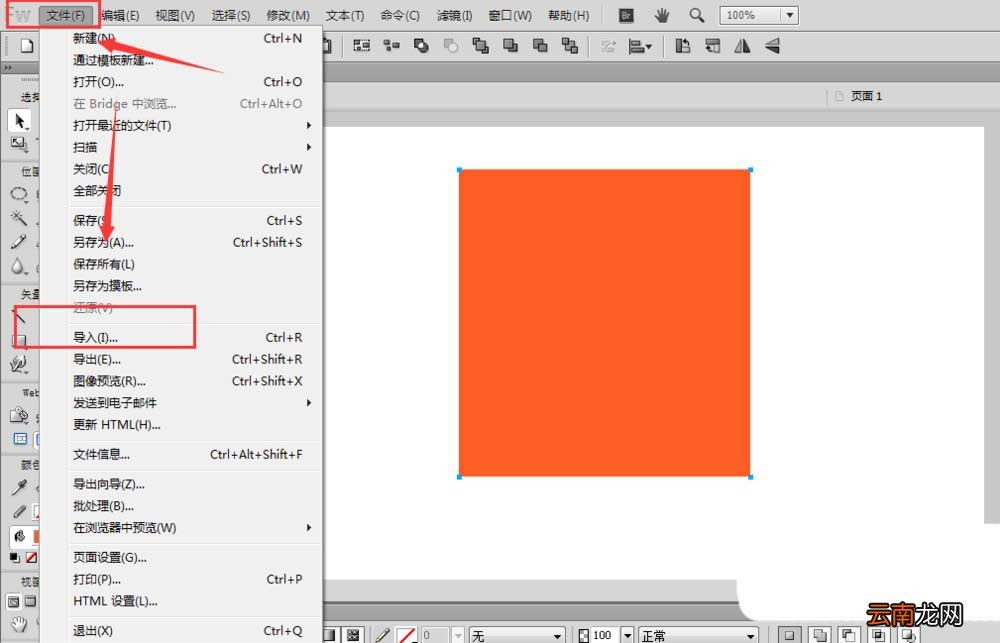
3、然后打开文件中的导入命令,(或直接回到电脑上找到图片,选择将其拖入到画布上)
文章插图
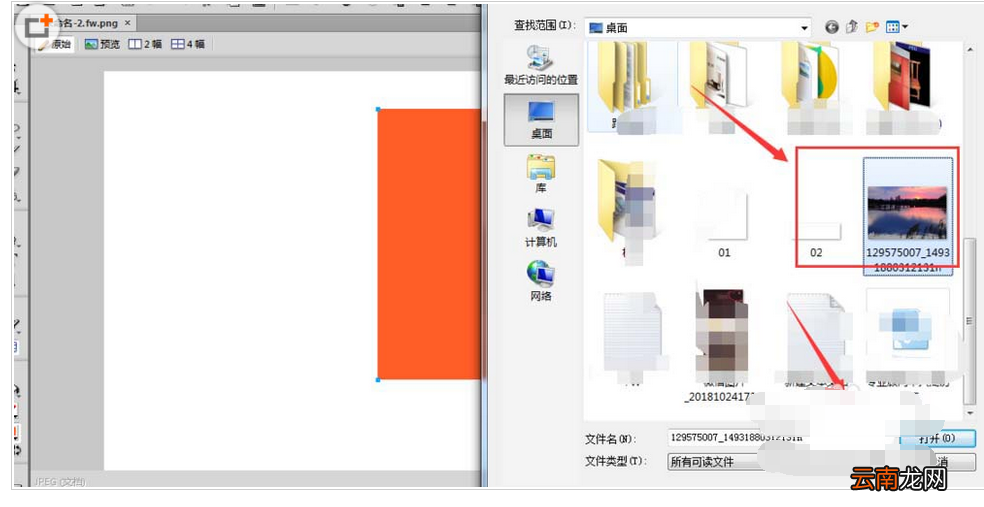
4、找到文件所在位置,然后选图片,点击打开
文章插图
5、这时回到画布上时,图片不是一下子出现的,需要先定位一个位置,鼠标定位一个位置后,点击一下才能将图片放入进来
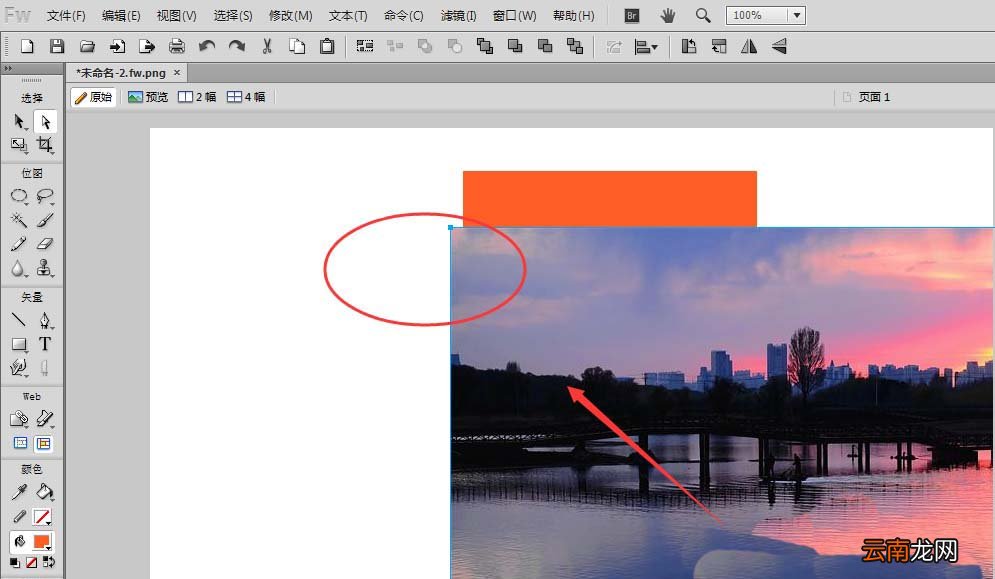
文章插图
6、放进来的图片会显示原来的大小,在下方属性中可以快速调节图片的大小,记得再调图片大小的时候,要先选中前面链接符,让高度和宽度等比例变化,然后再调整图片和矩形的所在位置即可 。
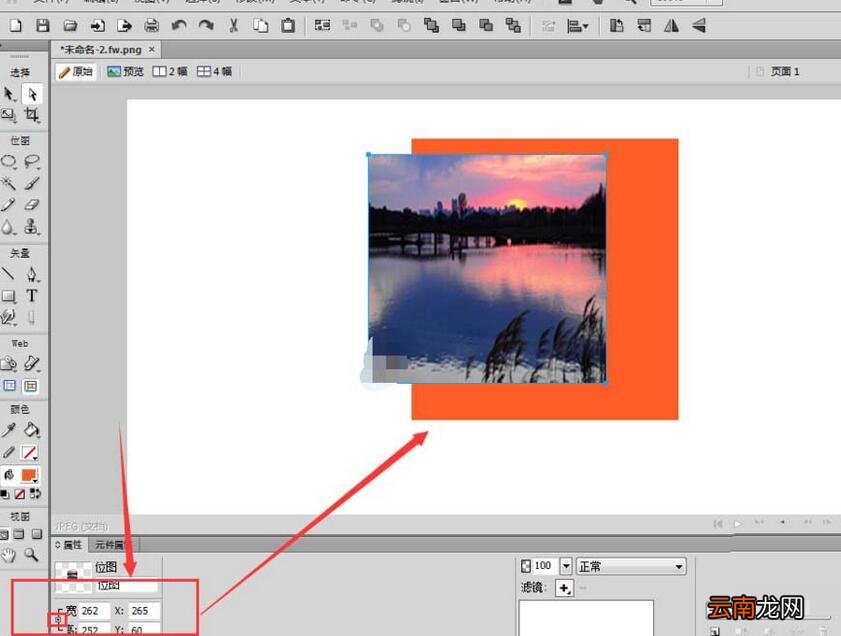
文章插图
【Fireworks将图片插到画布上的操作流程】以上就是IE浏览器中文网站为大家带来的Fireworks将图片插到画布上的操作流程,希望对大家有所帮助,手机百度或者关注IE浏览器中文网站,每天了解最新的资讯内容 。
- 葱花饼怎么做又松又软 松软可口的葱花饼制作方法
- 香椿冷冻保存方法 香椿冷冻保存的方法
- i排版图片工具条如何使用 工具条使用方法介绍
- 手工汤圆怎么保存
- i排版如何把图片变成圆形图 圆形图片设置介绍
- QQ坦白说有什么功能 坦白说功能说明
- 苹果iPhone6s图片无限放大的方法
- i排版如何等比缩小图片 等比例改变图片大小教程分享
- 专家评论:恶意软件将终结在Vista平台上
- 牛眼肉的做法