
对于一些新手朋友来说 , 可能还不太熟悉完美解码软件 , 接下来我们小编就来讲解关于完美解码按帧播放的操作流程 , 相信一定可以帮助到你们 。
【完美解码按帧播放的操作流程】打开完美播放器 , 点击左下角打开文件导入视频 , 或直接将视频拖入到播放器中开始播放 。
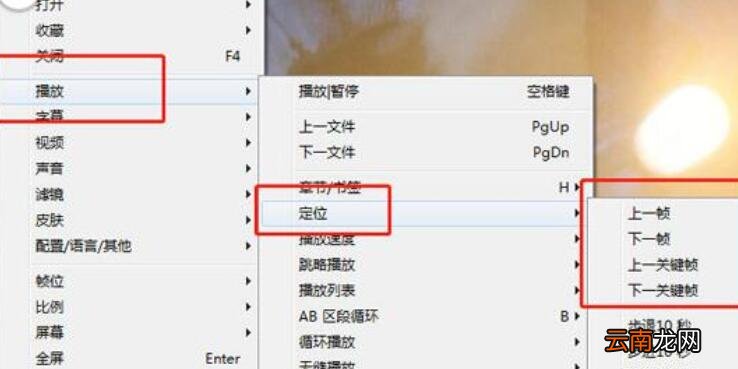
在播放过程里鼠标右键播放界面 , 在弹出菜单中依次点击【播放】【定位】然后就能看到有上一帧 , 下一帧的选项 , 点击就可以了 。
文章插图
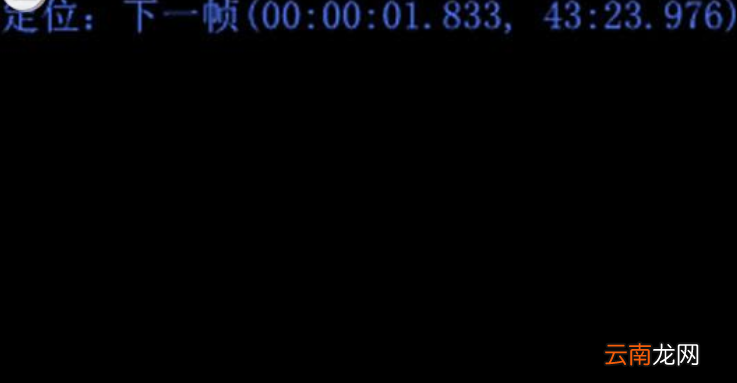
当然若需要不断进行逐帧播放 , 那可以直接通过快捷键来实现 , 【D】为上一帧 , 【F】为下一帧 。
注意 , 只有手动的去通过快捷键实现逐帧播放 , 播放器没有自动逐帧播放的功能 , 只需按住D或者F键不要松开即可实现快速按帧播放 。
文章插图
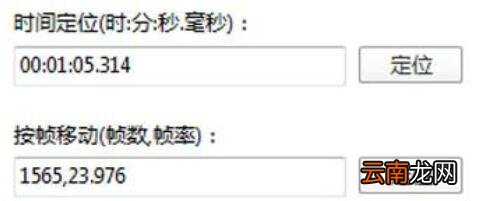
你也可以直接按帧数来精准的将视频跳转到某个时间点 , 实现的方法就是鼠标右键菜单 , 依次点击【播放】【定位】【手动定位】 , 快捷键为【G】 , 然后你就可以在按帧移动里面选择要跳转的帧数即可 , 比如图片中的23976表示视频的总共帧数 , 1565表示当前视频的帧数 , 你只需要修改当前视频的帧数即可 。
文章插图
以上就是IE浏览器中文网站为大家带来的完美解码按帧播放的操作流程 , 希望对大家有所帮助 , 手机百度或者关注IE浏览器中文网站 , 每天了解最新的资讯内容 。
- 完美解决中文Vista侧边栏天气所有问题
- 完美关系师兄结局
- 完美中的一点欠缺
- 去“经营商信息”的完美解决方案
- 完美解码如何设置同时打开多个文件 同时打开多个文件的方法分享
- Windows Vista新完美“激活”方式登场
- 完美解码如何设置AB循环播放 设置方法说明
- iOS9能越狱吗?iOS9完美越狱教程
- 美图秀秀夜景倒影如何做?完美修复水波倒影方法介绍
- 期待完美的C699