
熟悉迅捷CAD编辑器软件吗?知道批量打印彩色CAD图纸的操作吗?今天我们小编在这就分享了迅捷CAD编辑器批量打印彩色CAD图纸的方法,一起来看看吧!
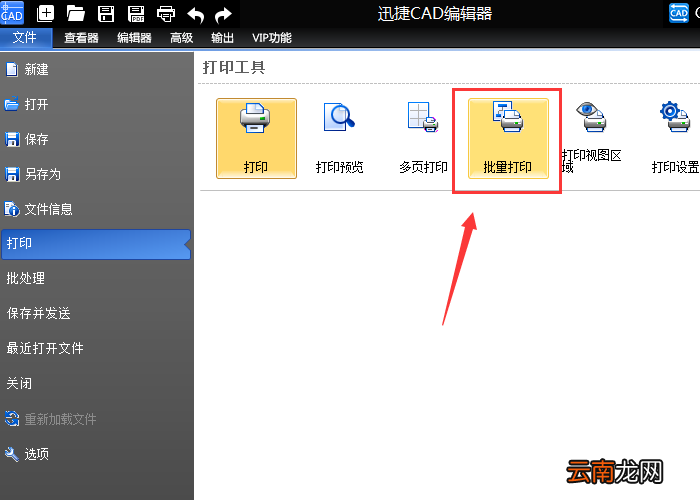
打开迅捷CAD编辑器,点击文件选项,然后点击打印按钮里批量打印功能 。
文章插图
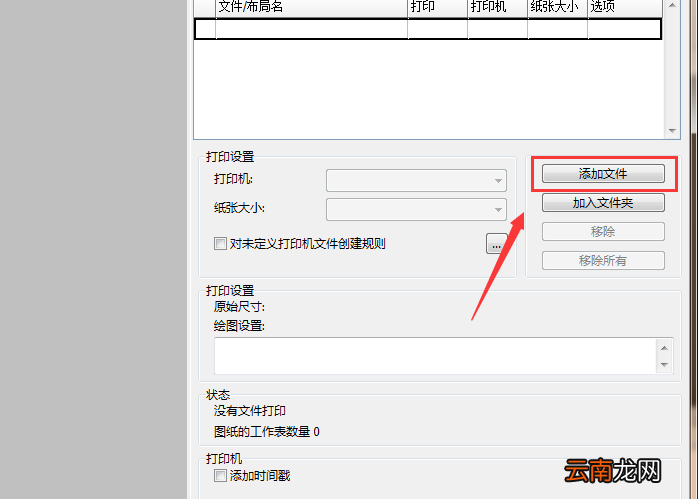
进入批量打印界面,点击添加文件按钮,添加需要进行批量打印的CAD图纸 。
文章插图
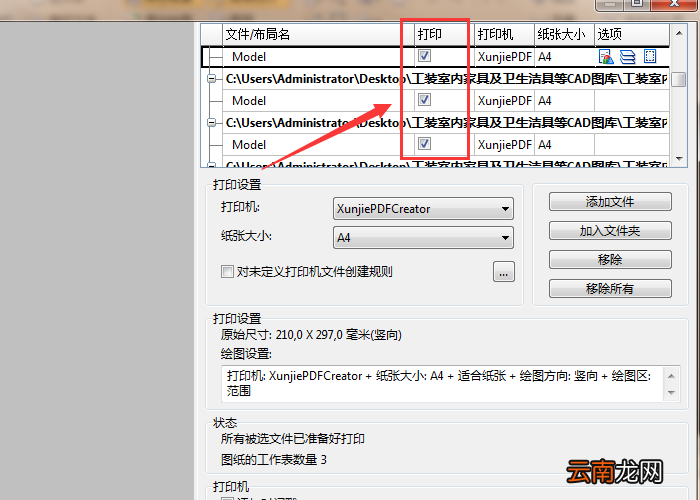
接着在上方打印选项中,将要打印的CAD图纸勾选出来
文章插图
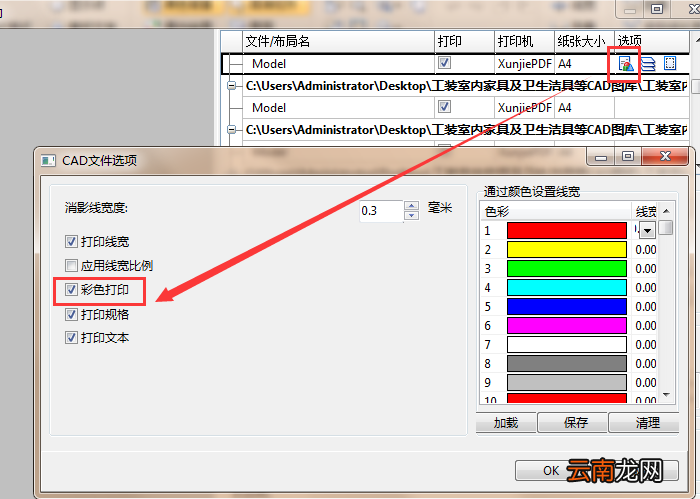
接下来点击CAD文件选项,并勾选CAD文件选项界面当中的彩色打印功能
文章插图
最后点打印按钮,软件就会批量打印彩色CAD图纸
文章插图
【迅捷批量打印彩色CAD图纸的方法】以上就是IE浏览器中文网站为大家带来的迅捷CAD编辑器批量打印彩色CAD图纸的方法,希望对大家有所帮助,手机百度或者关注IE浏览器中文网站,每天了解最新的资讯内容 。
- 打印Word文档多了几个字怎么解决 解决方法说明
- 节约资源 在Vista中安装网络共享打印机
- 迅捷PDF编辑器签名如何使用 使用方法说明
- 电脑里的打印机在哪里可以找到
- 打印机暂停如何恢复
- 兄弟打印机清零方法 兄弟打印机清零方法步骤
- excel如何打印?excel打印步骤介绍
- qq分组怎么批量移人
- vivo手机助手怎么批量修改联系人 批量修改联系人方法分享
- 怎么批量重命名文件 批量重命名文件方法分享