
相信刚入手GoldWave软件的朋友,还不太了解使用麦克风录音的操作,我们小编今天就带来了GoldWave使用麦克风录音的操作步骤,感兴趣的小伙伴们一起学习一下吧!
打开软件
然后设置电脑录制的设备,请右击 window 主界面右下方 声音 图标,选择 录制设备 选项,选择 麦克风 右击设为 设置为默认设备 。
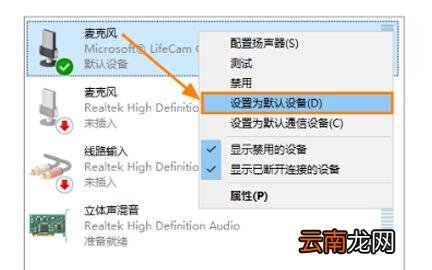
文章插图
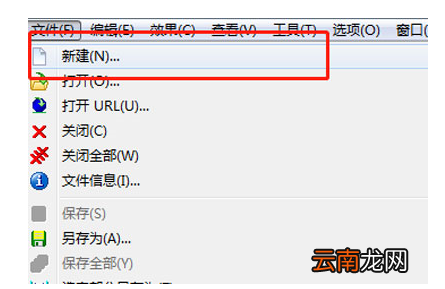
打开GoldWave,然后先新建个文件,操作为点击上方菜单栏上执行:文件新建
文章插图
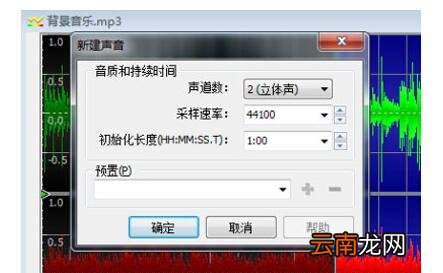
这时候还需打开个新建文件对话框,先要设置声道数,声道就是平时说的左声道右声道,一般录音只设置单声道就可以了,多声道的录制你也没这个设备啊采样速率你不用管,默认系统的设置,这个数值越大音质越好;然后设置初始化长度,这个长度就是录音的时间 。
文章插图
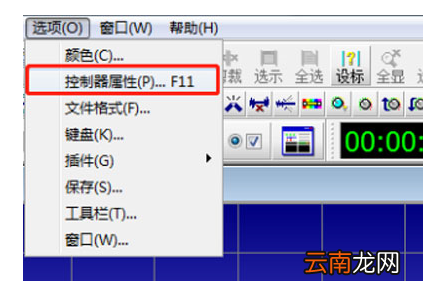
【GoldWave使用麦克风录音的操作步骤】然后设置一下输入的设备,在菜单栏上执行:选项控制器属性,打开属性设置对话框 。
文章插图
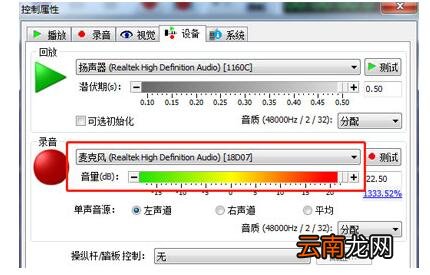
在这个对话框里,切换到设备选型,然后再录音这个栏目,将图示位置的设备设为麦克风,点击右侧的测试按钮可以测试该麦克风是否可用,然后点确定按钮,完成设置 。
文章插图
最后设置完毕后,点击控制器上红色圆点开始进行录音 。录音完毕后点击方块即可停止录音
以上就是IE浏览器中文网站为大家带来的GoldWave使用麦克风录音的操作步骤,希望对大家有所帮助,手机百度或者关注IE浏览器中文网站,每天了解最新的资讯内容 。
- 微信的账单怎么快速删除
- 怎么开启陌生电话拦截
- 手环亮度怎么调节
- OPPO A8怎么恢复出厂设置
- 三星S6手机使用广角自拍功能的方法
- 无键盘使用Windows Vista
- 小米note3通话怎么录音?小米note3通话录音功能的使用方法
- 防止数据泄密 教你在Vista中禁止使用USB
- apple pay如何使用?Apple Pay安装使用方法
- i排版图片工具条如何使用 工具条使用方法介绍