
很多新手伙伴都还不熟悉完美解码软件,也不知道截图的相关操作,而下面我们小编在这就讲解一下完美解码截图的操作流程,希望对你们有所帮助哦 。
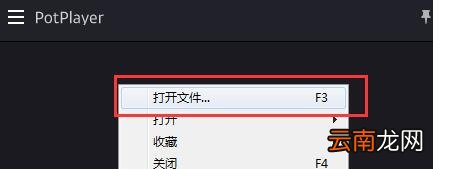
打开完美解码,然后在其界面点鼠标右键,在弹出选项中点击|打开文件并将想要截取画面的视频添加进来
文章插图
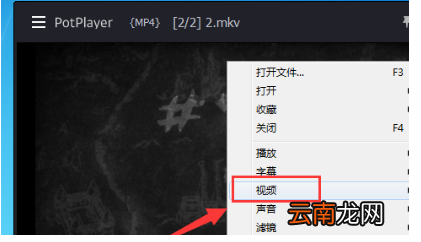
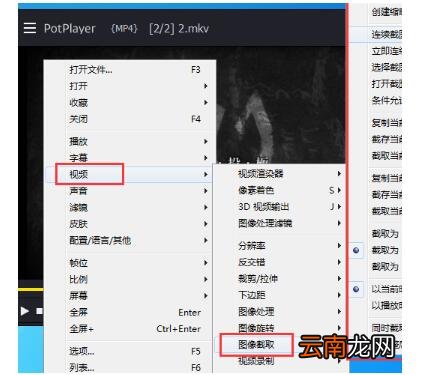
拖动视频进度条到想要截取的画面(记得暂停播放),接着在视频画面上点击鼠标右键,在弹出选项中依次打开视频图像截取
文章插图
在图像截取中能看到有两种截图方式,一种是连续截图,一种是普通截图;
文章插图
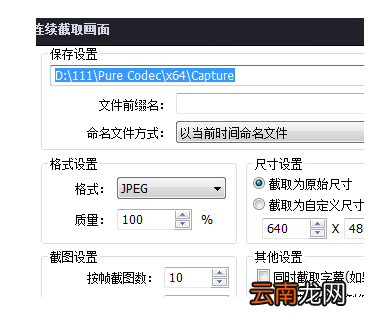
点击连续截图后会弹出一个设置窗口,在该窗口中可以设置截图的保存位置以及保存格式等
文章插图
设置完毕后点击开始,同时播放视频,完美解码就会连续截图,点击停止即可停止截图
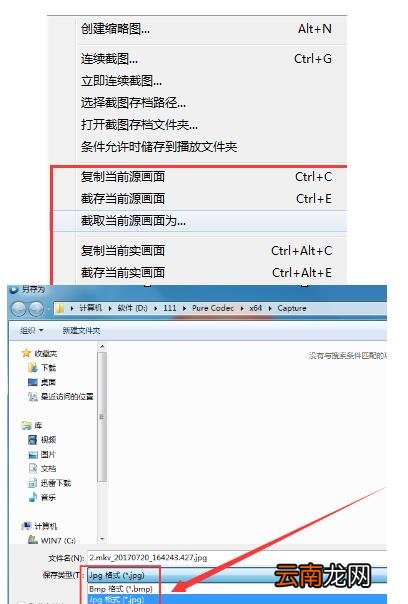
普通截图就不用多说,点击截取当前源画面为,之后选择保存截图的位置以及格式等就可以了
文章插图
源画面和实画面的区别:截取源画面指的是截取视频原本大小的图片,截取实画面是指截取实际视频大小的图片 。比如说视频原本大小是1280*720,但是我们播放器的播放窗口只有500*500,那么选择截取源画面出来的图片是1280*720,截取实画面出来的图片是500*500 。
【完美解码截图的操作流程】以上就是IE浏览器中文网站为大家带来的完美解码截图的操作流程,希望对大家有所帮助,手机百度或者关注IE浏览器中文网站,每天了解最新的资讯内容 。
- 小米截图快捷手势
- 魅族mx5怎么截图?魅族mx5三种截图方式
- 中兴AXON天机Max手机截图方法教程
- 腾讯TIM如何截图 QQTIM截屏方法介绍
- 腾讯TIM如何设置截图 设置截图方法说明
- 完美解决中文Vista侧边栏天气所有问题
- 完美关系师兄结局
- steam截图保存在哪
- 乐檬x3怎么截图?乐檬x3截图默认存储位置
- 完美中的一点欠缺