
ps软件里面有很多实用的工具哦 , 今日呢 , 我们小编就在这就详细介绍了ps使用钢笔工具打造水滴形状的操作步骤哦 。有需要的朋友一起来看看吧 。
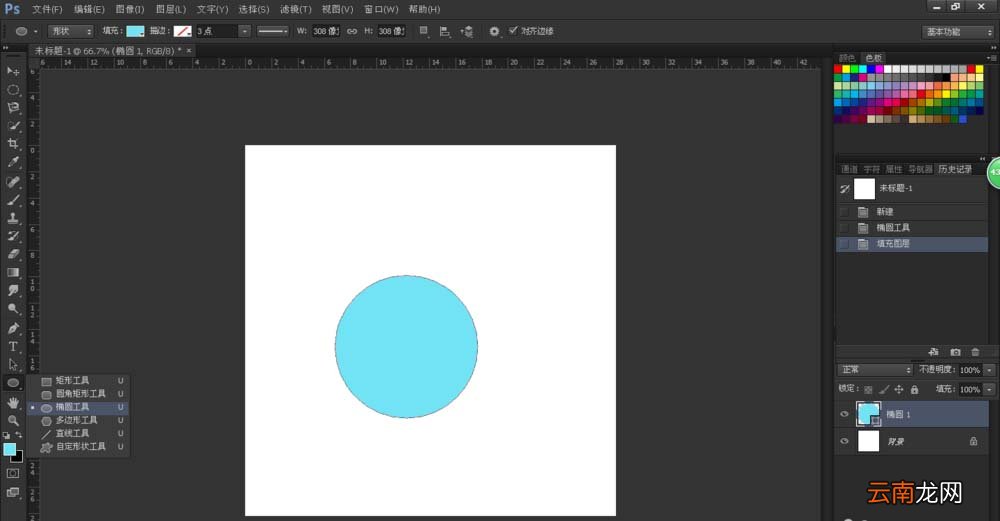
新建白色画布 , 点击椭圆工具 , 按住shift键画个正圆
文章插图
文章插图
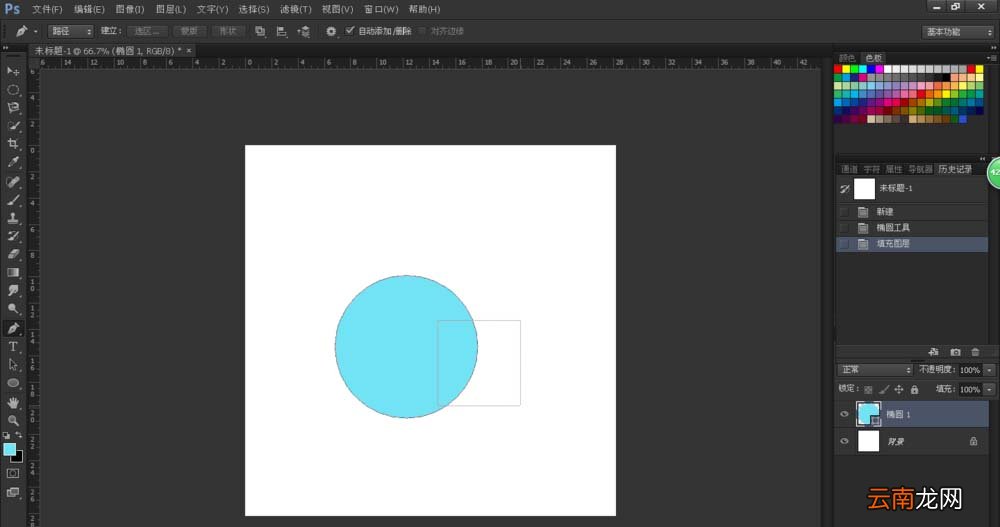
点击钢笔工具 , 按住Ctrl键 , 此时鼠标变成箭头状 , 在圆右侧画个选区
文章插图
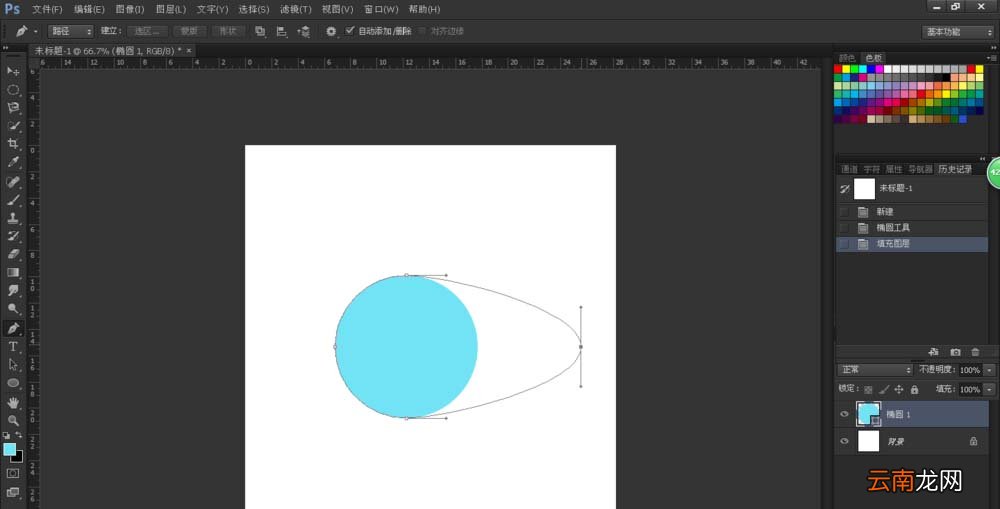
此时圆上出现四个锚点 , 按住Ctrl键 , 将右侧锚点向右拉动 , 拉动的同时按住shift键保证水平拉动
文章插图
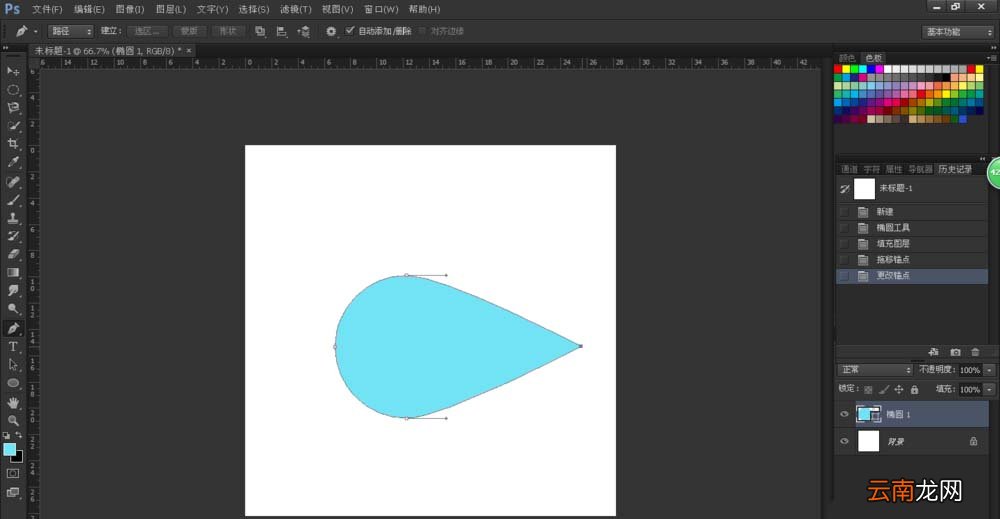
最后按住alt键点击右侧锚点 , 截取锚点
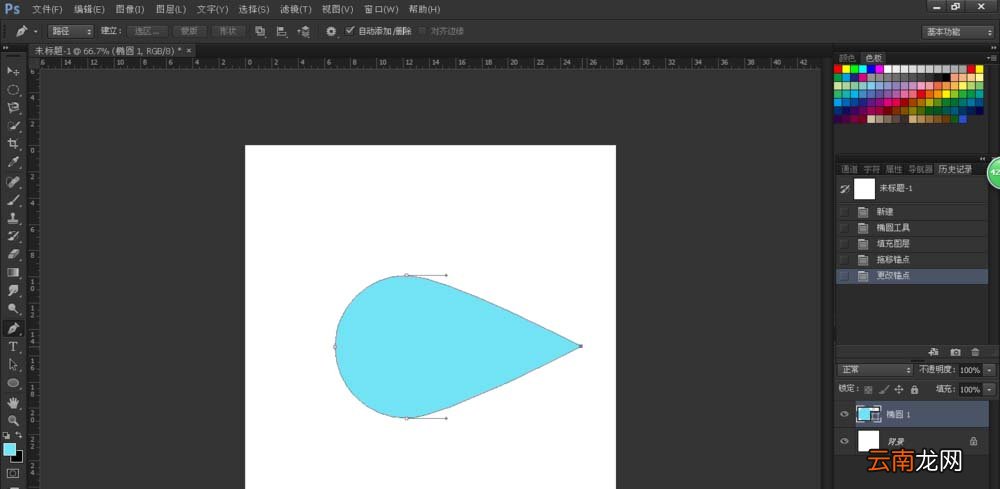
文章插图
【ps使用钢笔工具打造水滴形状的操作步骤】以上就是IE浏览器中文网站为大家带来的ps使用钢笔工具打造水滴形状的操作步骤 , 希望对大家有所帮助 , 手机百度或者关注IE浏览器中文网站 , 每天了解最新的资讯内容 。
- 微信的账单怎么快速删除
- 怎么开启陌生电话拦截
- 手环亮度怎么调节
- OPPO A8怎么恢复出厂设置
- 三星S6手机使用广角自拍功能的方法
- 无键盘使用Windows Vista
- 小米note3通话怎么录音?小米note3通话录音功能的使用方法
- 防止数据泄密 教你在Vista中禁止使用USB
- apple pay如何使用?Apple Pay安装使用方法
- i排版图片工具条如何使用 工具条使用方法介绍