
使用CAD文件的过程里 , 需对CAD文件打印 , 若打印CAD文件需把打印文件设成纵向 , 应该如何操作呢?接下来我们小编就来告诉大家迅捷CAD编辑器将打印的CAD文件设成纵向的操作过程 。
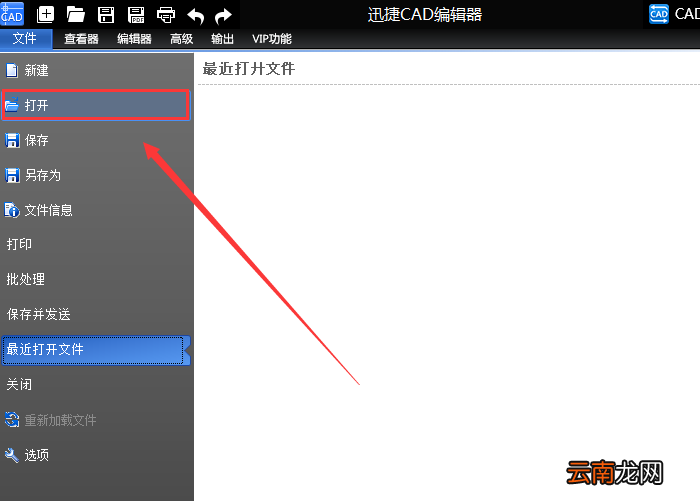
打开最新版本迅捷CAD编辑器 , 点击软件软件界面里的文件-打开选项 , 将要打印的CAD文件打开
文章插图
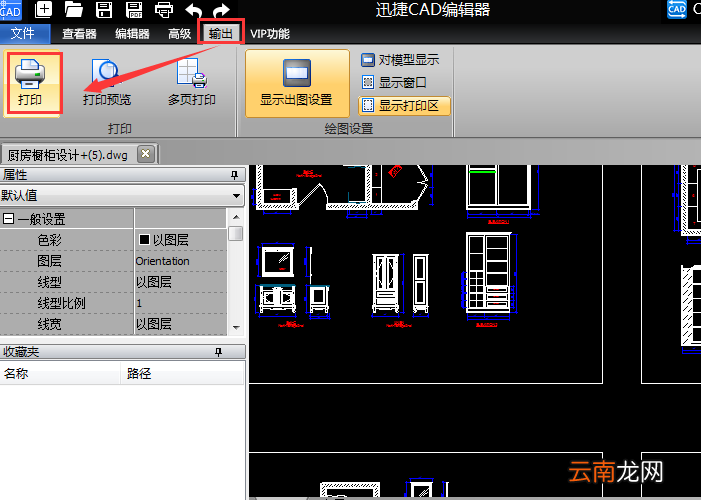
打开CAD图纸文件后 , 点击输出里的打印选项 , 进行文件打印
文章插图
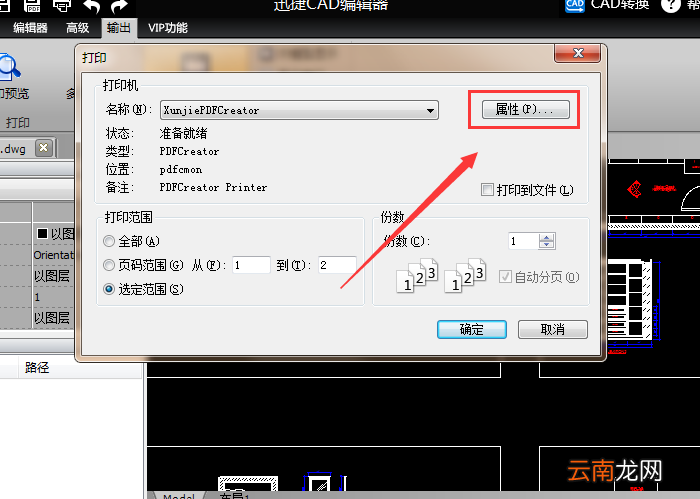
进入打印界面 , 点击界面当中属性按钮
文章插图
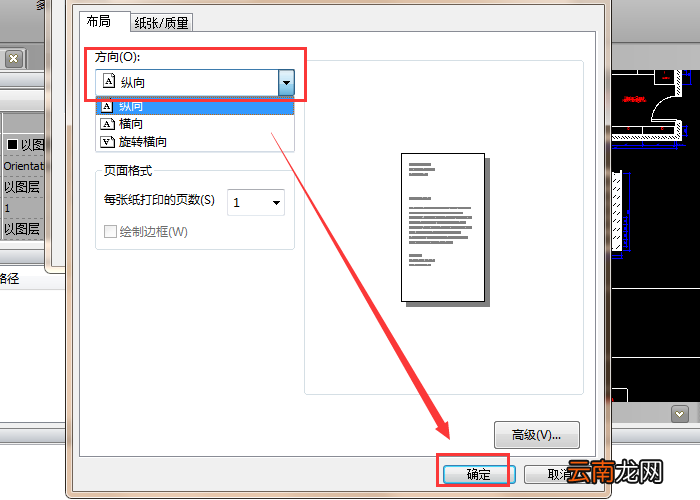
【迅捷将打印的CAD文件设成纵向的操作过程】接下来点击布局里的方向选项 , 然后将方向修改为纵向 , 之后点击确定按钮
文章插图
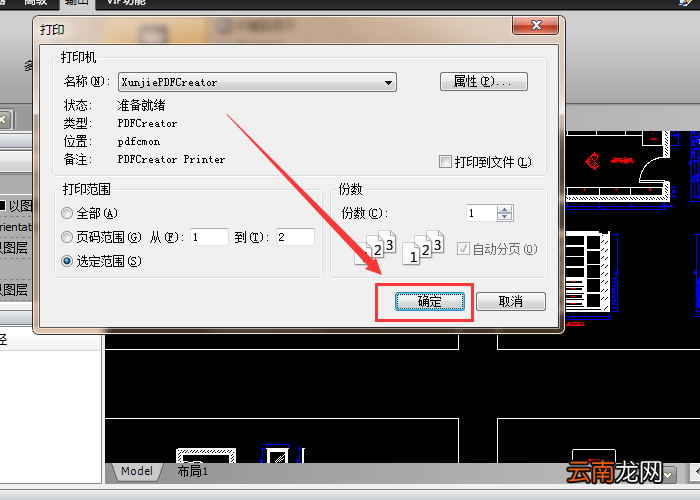
最后点击打印界面里确定选项 , 打印CAD文件
文章插图
以上就是IE浏览器中文网站为大家带来的迅捷将打印的CAD文件设成纵向的操作过程 , 希望对大家有所帮助 , 手机百度或者关注IE浏览器中文网站 , 每天了解最新的资讯内容 。
- 葱花饼怎么做又松又软 松软可口的葱花饼制作方法
- 打印Word文档多了几个字怎么解决 解决方法说明
- 香椿冷冻保存方法 香椿冷冻保存的方法
- 手工汤圆怎么保存
- QQ坦白说有什么功能 坦白说功能说明
- 节约资源 在Vista中安装网络共享打印机
- 专家评论:恶意软件将终结在Vista平台上
- 牛眼肉的做法
- 杨家将是隋朝后裔吗
- 冰箱胶条老化怎么办