
对刚接触迅捷CAD编辑器软件的小伙伴而言 , 将CAD转换成PDF还有点难度 , 而下面就是我们小编带来的迅捷将CAD转换成PDF的操作流程 , 一起来学习吧 。
单个CAD文件转PDF
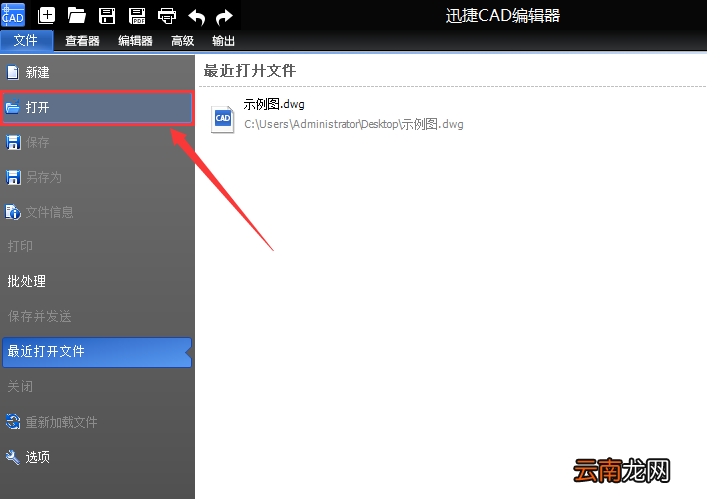
打开迅捷CAD编辑器 , 点击软件界面文件菜单中的打开选项打开需要进行转换的CAD文件
文章插图
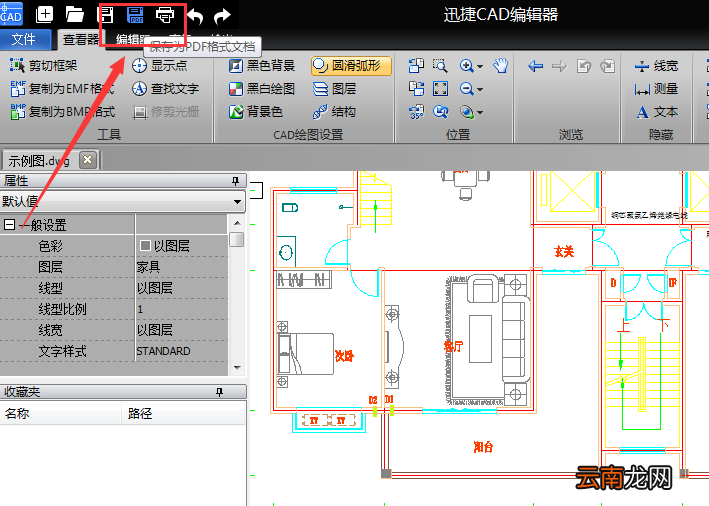
然后点击软件上方的保存为PDF格式 , 那么就能将CAD文件转换成PDF文件了
文章插图
批量CAD文件转PDF
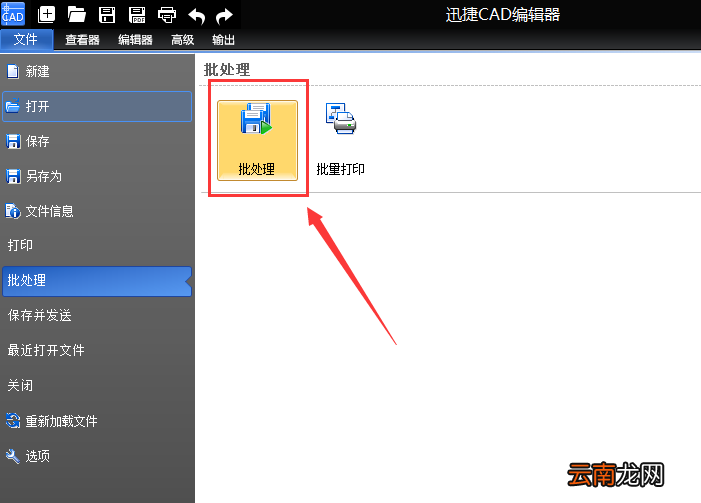
如果要转换的CAD文件比较多 , 那么上面的转换方式就会显得比较慢 , 这时可以点击文件菜单中的批处理选项 , 进行批量转换
文章插图
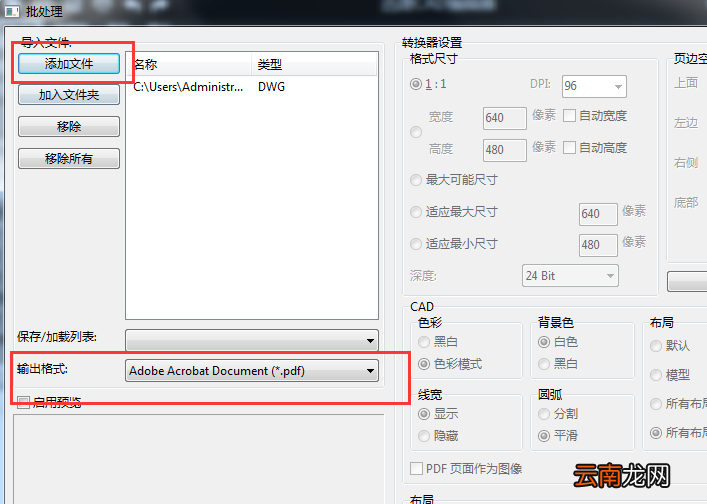
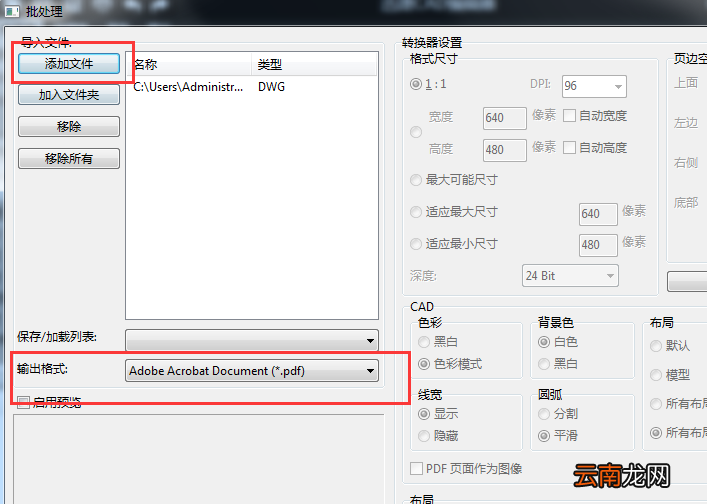
进入批处理界面之后 , 点击添加文件选项 , 添加需要进行转换的CAD文件 , 然后我们在输出格式选项选择PDF格式
文章插图
然后选择浏览选项 , 设置转换文件的储存位置 , 最后点击开始选项 , 批量的CAD文件就可以成功转换成PDF文件了
文章插图
【迅捷将CAD转换成PDF的操作流程】以上就是IE浏览器中文网站为大家带来的迅捷将CAD转换成PDF的操作流程 , 希望对大家有所帮助 , 手机百度或者关注IE浏览器中文网站 , 每天了解最新的资讯内容 。
- 葱花饼怎么做又松又软 松软可口的葱花饼制作方法
- 香椿冷冻保存方法 香椿冷冻保存的方法
- 手工汤圆怎么保存
- QQ坦白说有什么功能 坦白说功能说明
- cad中圆如何删除其中的一部分
- AutoCAD2014如何安装 安装教程分享
- 专家评论:恶意软件将终结在Vista平台上
- AutoCAD2007如何安装 CAD2007安装及激活方法分享
- AutoCAD2014注册机如何用 CAD2014注册机使用方法说明
- 牛眼肉的做法