
相信不少的人都在使用win7电脑,不过你们晓得win7电脑中是怎么更改物理地址呢?下文就为你们带来了win7电脑更改物理地址的具体操作方法 。
文章插图
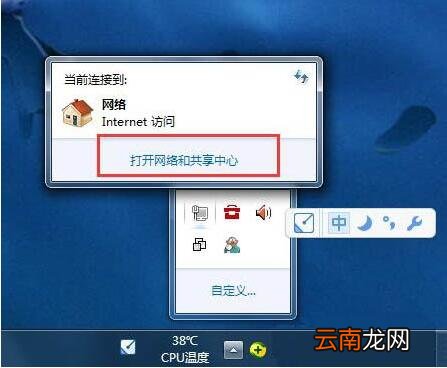
1、点击右侧的网络连接,在弹出的对话框中点击“打开网络和共享中心” 。如图所示:
文章插图
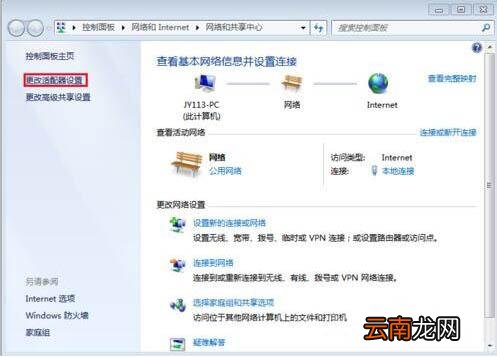
【win7电脑更改物理地址具体操作步骤】2、在网络和共享中心界面中点击“更改适配器设置” 。如图所示:
文章插图
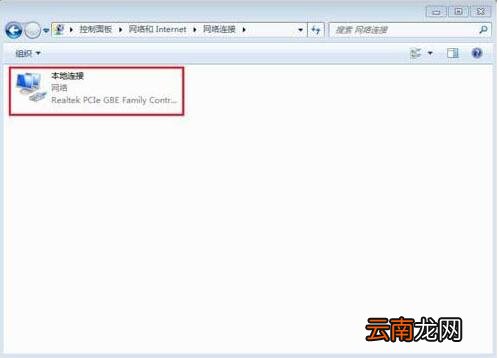
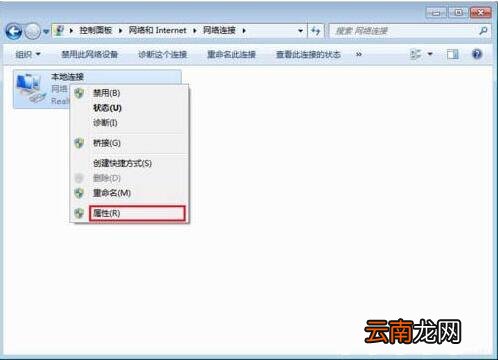
3、进入网络连接界面,右键“本地连接” 。如图所示:
文章插图
4、在弹出的菜单中选择“属性” 。如图所示:
文章插图
5、在本地连接属性界面中点击“配置”按钮 。如图所示:
文章插图
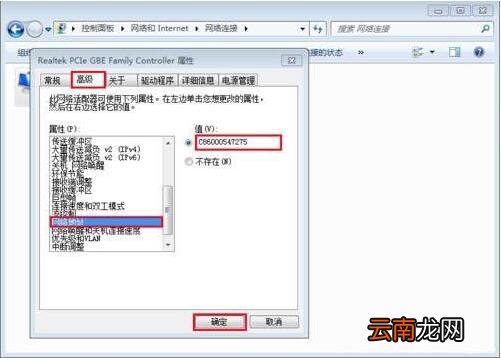
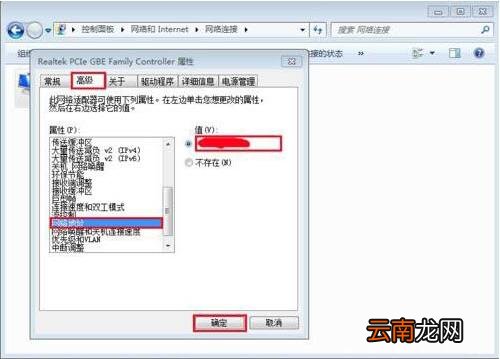
6、切换到“高级”选项卡,在属性列表中找到并点击“网络地址”,在右侧输入修改后的网络地址,点击确定按钮 。如图所示:
文章插图
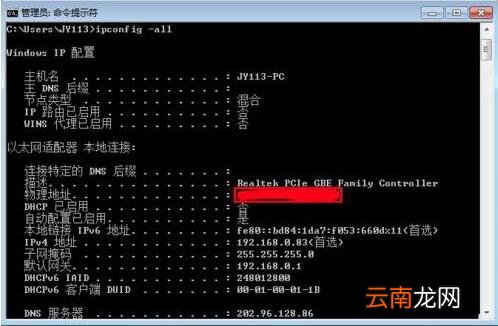
7、使用命令提示符,输入Ipconfig -all,可以查看修改后的物理地址 。
依照上文讲解的win7电脑更改物理地址的具体操作方法,你们是不是都学会啦!
- excel怎么转换成pdf
- Vista系统信息设置随心所欲
- 电脑QQ坦白说玩法有哪些 坦白说玩法介绍
- 电脑怎么切到桌面
- 电脑的应用商店在哪里
- 电脑主机声音大怎么解决
- 为什么电脑的运行速度会越来越慢?
- Windows Vista系统信息设置随心所欲
- 电脑w10的产品密钥在哪找 Windows10电脑产品密钥在哪里可以查看
- 电脑如何设置开机密码 win10电脑如何设置开机密码