
你们知道Studio One这款软件吗?那么你们晓得Studio One中音频是怎么导出的吗?以下这篇教程就为你们带来了Studio One中音频导出的详细操作步骤 。

文章插图
首先我们打开软件,选择新建乐曲或者是直接打开一个乐曲文件,,之后点击上方工具栏的“乐曲”选项,接着选择“混缩为音频文件”,注意,导出不是在第三个“导出符尾”里 。
打开“混缩为音频文件”窗口
文章插图
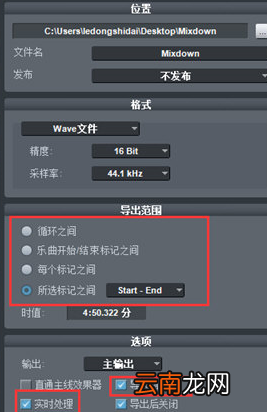
这时会跳出一个混缩为音频文件的窗口,我们可以发现这个窗口里的选项还是挺多的,最上方“位置”菜单可以设置您要导出音频的名称、位置和是否上传 。
位置菜单下方是“格式”,可以选择导出文件格式,接下来是“导出范围”,这个菜单还是比较重要的,您可以选择音乐的某一段导出,而且有多种选择方式 。
【Studio One中音频导出详细操作步骤】最下方是“选项菜单”,您可以选择处理的时候是否是实时处理速率,如果您不勾选这一项,那就是离线处理,导出的就是离线文件 。并且这里您可以将选中的这一段作为音轨添加到音频中 。
详细你们看完了上文讲解的Studio One中音频导出的详细操作步骤,应该都学会了吧!
- 少年歌行中无心喜欢谁
- 爱莲说中莲花的品质 爱莲说中莲花的美好之处
- 苹果iPhone发送最后的位置功能的开启方法
- 雪花酥的做法
- 中心城市有哪些
- 在腾讯文档中导出文档保存到本地的详细步骤
- 数学题中的相遇是什么意思
- 数学中的截距
- 竖中指的历史由来
- 数学中P代表什么