
你们是不是也在使用迅捷PDF转换器呢?不过大伙了解迅捷PDF转换器中是怎么合并PDF文件的呢?下面这篇内容就带来了迅捷PDF转换器中合并PDF文件的具体操作步骤 。
文章插图
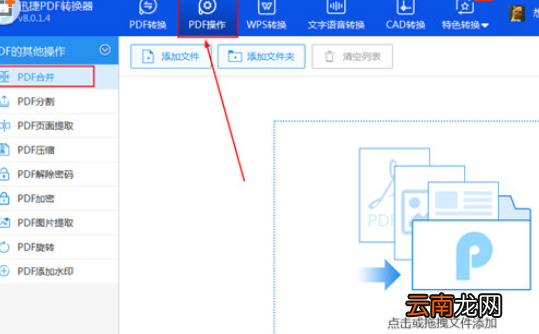
1、同样在“PDF操作”中,找到已经进行红框标注的“PDF合并”功能选项,如下图所示:
文章插图
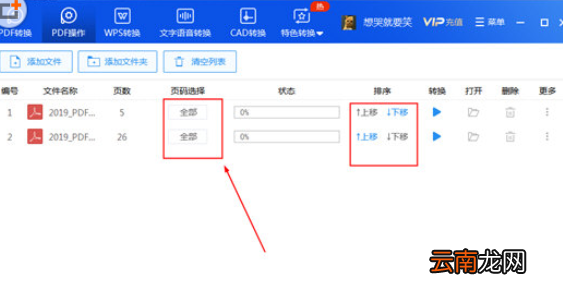
2、接着在此功能界面导入想要合并的PDF文件,基本上是两个或两个以上的PDF文件进行合并的,添加完成后你也可以调整合并的顺序,根据自己的需要进行上移或下移,最后当然是要选择合并的页码啦,如果你想要进行调整,只需要点击“页码选择”下的选项进行选择,如下图所示:
文章插图
3、弹出页码的选择界面,你可以单独选择页码,也可以选择连续的页码,之后点击确定选项回到主界面,点击“开始转换”即可合并
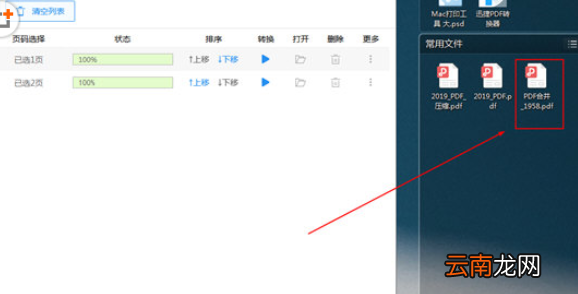
4、合并成功的PDF文件在后缀名也会自动加上“合并”的字眼,如下图所示:
文章插图
【迅捷PDF转换器中合并PDF文件具体操作步骤】相信你们看完了上文讲解的迅捷PDF转换器中合并PDF文件的具体操作步骤,应该都学会了吧!
- pdf压缩文件怎么压缩最小
- excel怎么转换成pdf
- 迅捷PDF编辑器签名如何使用 使用方法说明
- PDF文档密码如何破解 加密文档去除密码方法介绍
- excel如何存成pdf?excel存成pdf方法分享
- 怎么卸载万能PDF
- pdf怎么调整页面横向
- 迅捷CAD编辑器怎么画已知边长三角形 解决方法分享
- 迅捷CAD编辑器打印图纸线条不显示是什么原因 解决方法说明
- 极速pdf阅读器如何复制文字 复制文字方法介绍