
迅捷CAD编辑器这款好用的CAD制图软件被广泛应用,那么使用时,要想保存CAD图纸里一部分,该如何操作呢?下面就是我们小编带来的迅捷CAD编辑器保存CAD图纸里一部分的操作步骤,看完之后你来试试吧!
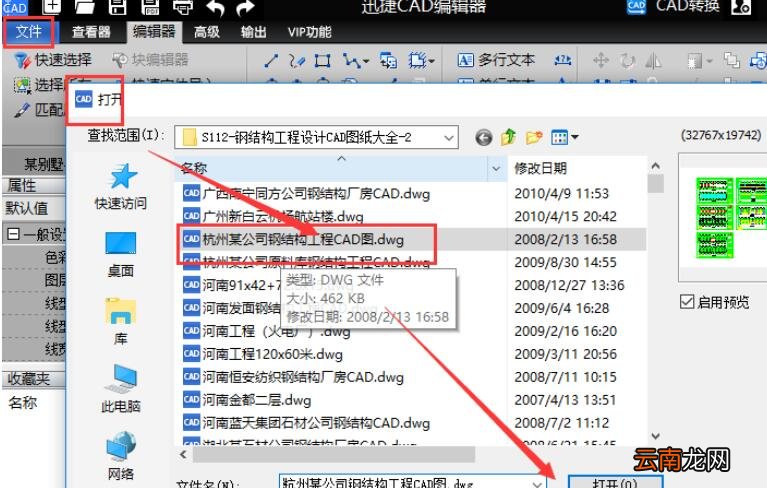
下载安装迅捷CAD编辑器到电脑 。然后在点击该软件上方的“文件”里的“打开”按钮,之后界面会弹出一个对话框,在弹出的对话框中打开要进行编辑的CAD图纸 。
文章插图
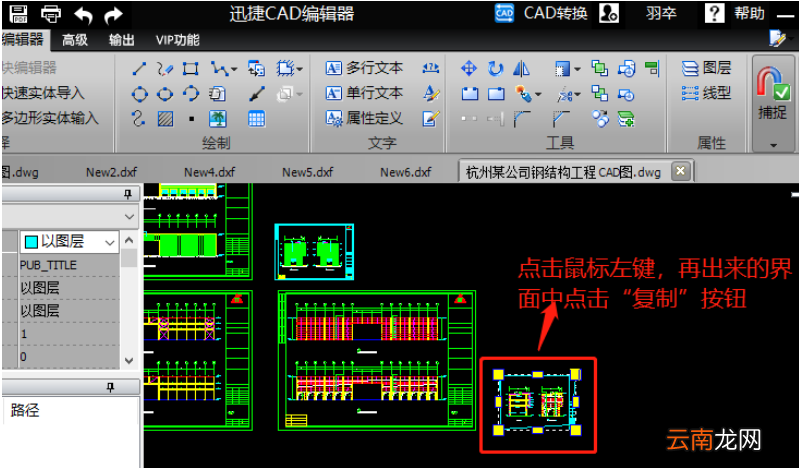
CAD图纸打开之后,CAD图中找到要进行单独保存图形的对象进行选择,选择图形对象后,点击鼠标右键,再出来的界面中选择“复制”选项按钮即可,也能使用快捷键Ctrl C进行复制 。
文章插图
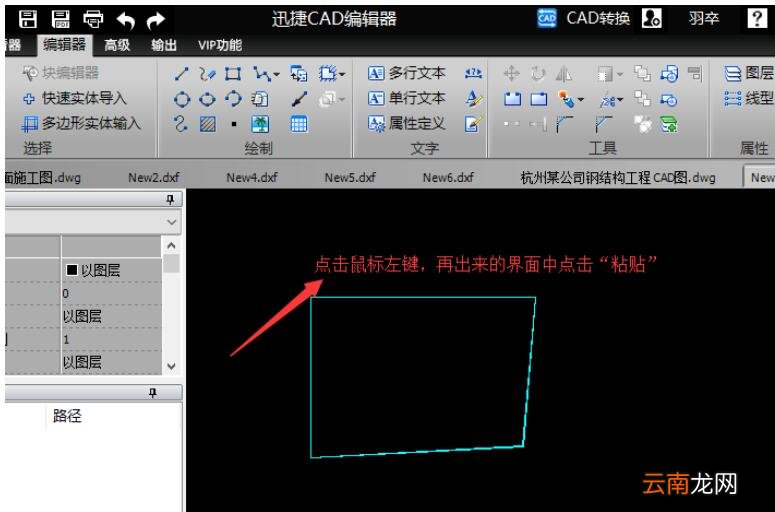
在软件的界面中点击“文件”里的“新建”选项,在CAD编辑器的操作窗口中新建一个空白界面,然后在窗口处点击鼠标右键,选择里面的“粘贴”或是快捷键“Ctrl V”之后就能将复制的图形粘贴到新的CAD界面当中了 。
文章插图
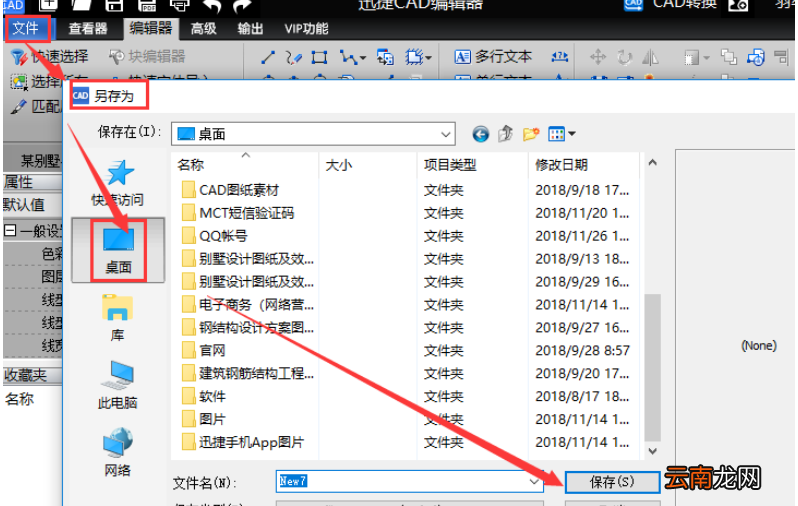
最后在点击软件上方最左侧功能栏中的“文件”选项,在文件的下拉栏中在点击“另存为”选项,在弹出的“另存为”对话框中设置文件的“保存类型”,然后在点击“保存”就能图纸中的一部分了 。
文章插图
【迅捷CAD编辑器保存CAD图纸里一部分的操作步骤】以上就是我们小编为大家带来的迅捷CAD编辑器保存CAD图纸里一部分的操作步骤,更多相关资讯敬请关注IE浏览器中文网站 。
- 微信编辑器i排版如何拼图 快速拼图技巧分享
- cad中圆如何删除其中的一部分
- AutoCAD2014如何安装 安装教程分享
- AutoCAD2007如何安装 CAD2007安装及激活方法分享
- AutoCAD2014注册机如何用 CAD2014注册机使用方法说明
- 迅捷PDF编辑器签名如何使用 使用方法说明
- cad标注单向箭头
- cad镜像快捷键
- cad算面积的快捷键的使用方法
- CAD快捷键有哪些 CAD常用命令大全分享