
一些网友才接触迅捷CAD编辑器这款CAD制图应用 , 而在使用时 , 有的网友遇到了打印出现字体空心的情况 , 那么迅捷CAD编辑器打印出现字体空心怎么解决呢?接下来我们小编就给大家带来解决操作方式 。
我们在使用CAD看图软件编辑CAD文件时 , 经常会在CAD文件里添加文字 , 如果我们想要将添加的文字一键提取出来 , 应该怎么操作?怎么一键提取CAD文件里的文字?通过这篇文章 , 我就来告诉大家怎么利用迅捷CAD编辑器一键提取CAD文件里的文字 。
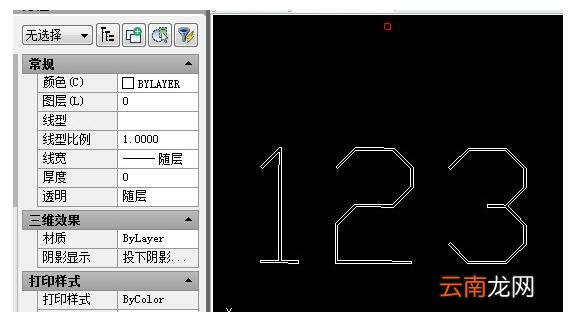
点击软件中左上角“文件”—“打开”按钮 , 找到并点击要进行编辑的CAD图纸文件 , 打开即可 。如下图所示:图中文字显示为实心没有问题 , 但打印预览出来却为空心
文章插图
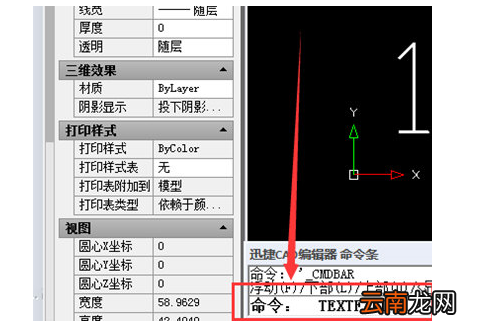
这时软件下方命令行输入“TEXTFILL”命令 。手动按Enter键 , 稍后据命令行提示“为 TEXTFILL 输入新值 :”当前“textfill”命令的值是“0” 。这里我们需要输入新值“1”然后按回车键就可以了
文章插图
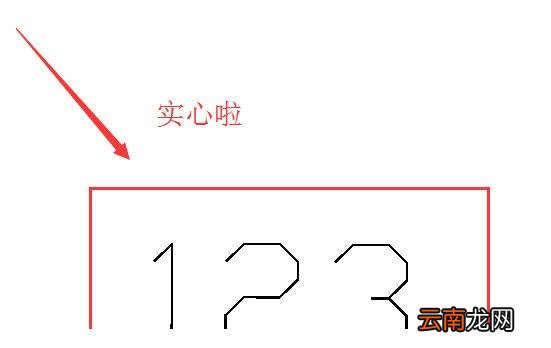
再次进入文件打印界面 , 进行文件预览查看 , 则文件中文本即可出现实心字 。点击继续打印就可以了
文章插图
【迅捷CAD编辑器打印出现字体空心的解决操作方式】以上就是我们小编为大家带来的迅捷CAD编辑器打印出现字体空心的解决操作方式 , 更多相关资讯敬请关注IE浏览器中文网站 。
- 微信编辑器i排版如何拼图 快速拼图技巧分享
- cad中圆如何删除其中的一部分
- AutoCAD2014如何安装 安装教程分享
- AutoCAD2007如何安装 CAD2007安装及激活方法分享
- AutoCAD2014注册机如何用 CAD2014注册机使用方法说明
- 迅捷PDF编辑器签名如何使用 使用方法说明
- cad标注单向箭头
- cad镜像快捷键
- cad算面积的快捷键的使用方法
- CAD快捷键有哪些 CAD常用命令大全分享