
当前有的亲们才刚刚入手photoshop软件,还不熟悉该软件里的曲线使用操作,那么photoshop如何使用曲线呢?下面我们小编就为大家介绍photoshop使用曲线的详细操作方法 。
有些时候,我们不需要使用横排与竖排字体,需要按照自己的意愿进行曲线片列,那么怎么办呢?
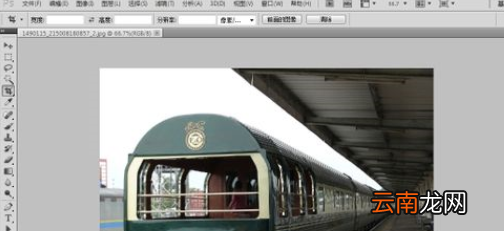
打开photoshop,打开一张图片
文章插图
【photoshop使用曲线的详细操作方法】调用曲线命令
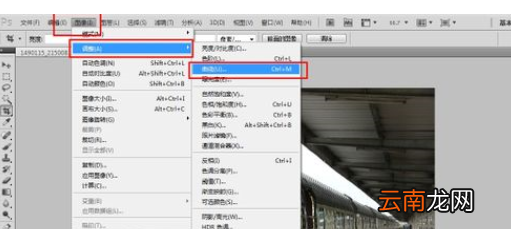
使用快捷键ctrl M是大家在photoshop中常用的 。也能通过图像——调整——曲线调用曲线工具
文章插图
曲线的基本原理
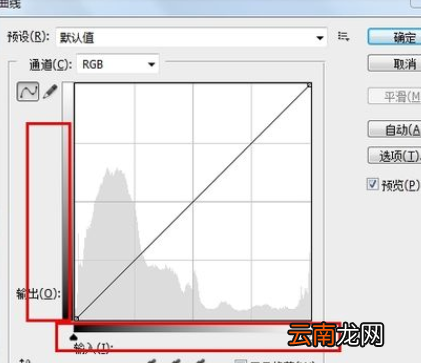
输入:在坐标的底部横着的是输入,显示的是当前图片上的颜色信息
输出:竖着的是输出线,使我们调整图片的输出结果
输入和输出轴上都有一条明暗信息,告诉我们那边是阴影那边是高光 。我们调节的时候也就是根据这个信息来调整图片
文章插图
添加控制点
在曲线上单击鼠标就可以添加控制点,通过控制点调整曲线的位置从而改变图像的颜色和饱和度 。可以在曲线上添加多个控制点来达到自己想要的效果

文章插图
手绘曲线
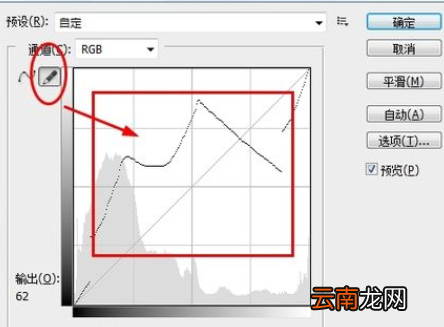
自己画一条曲线,在曲线控制面板的左侧有一个画笔的图标,点击后就能在曲线坐标中随意绘制一条曲线
文章插图
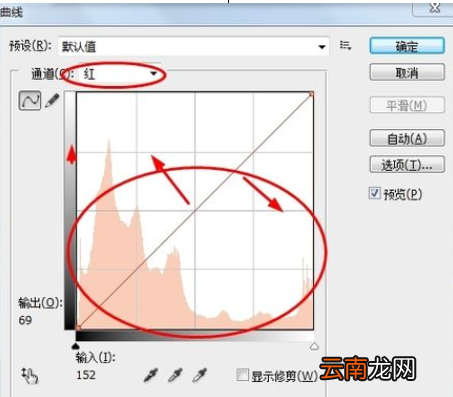
单通道调节
默认的是调节RGB通道,即所有颜色都调整也就变成明暗对比度的调整,可以更改通道,只选择R或G或B进行调节
文章插图
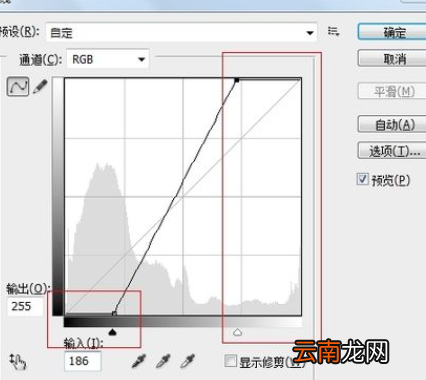
黑白场的变化
在RGB模式下拖动输入输出条线面的滑块即可改变黑白场的值 。黑白场的值改变会直接改变曲线的起始点
文章插图
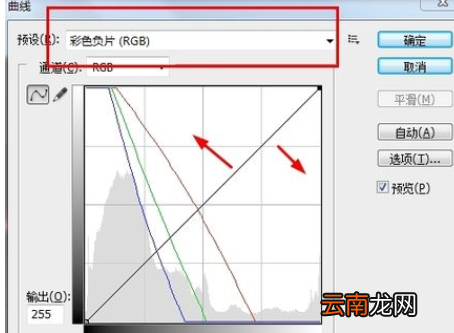
预设的内容
在预设里有很多效果,就像是相机中已为我们定好的效果一样,不过photoshop的效果还可以在他的基础上加以调整,选择一个预设,调整曲线既可以达到很多不同的效果 。曲线是非常使用的工具 。
文章插图
曲线显示选项
在曲线控制面板的下面有一个曲线显示选项,这里面有几种效果和一些曲线功能的设置,一般不会去动它
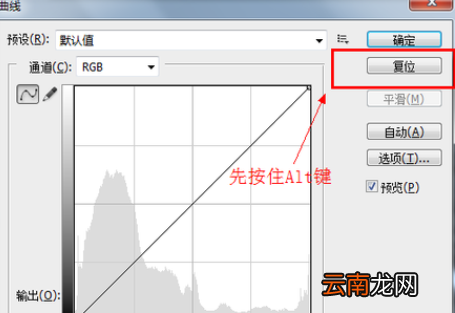
重置曲线
在调整曲线的时候不会很顺利,肯定会出现一些失误的操作导致图像变得很乱 。那么如何还原到开始的状态进行重新调节呢,按住Alt键点击复位就可以将原来的曲线还原回来
文章插图
以上就是IE浏览器中文网站为大家带来的photoshop使用曲线的详细操作方法,希望对大家有所帮助,手机百度或者关注IE浏览器中文网站,每天了解最新的资讯内容 。
- 微信的账单怎么快速删除
- 怎么开启陌生电话拦截
- 手环亮度怎么调节
- OPPO A8怎么恢复出厂设置
- 三星S6手机使用广角自拍功能的方法
- 无键盘使用Windows Vista
- 小米note3通话怎么录音?小米note3通话录音功能的使用方法
- 防止数据泄密 教你在Vista中禁止使用USB
- apple pay如何使用?Apple Pay安装使用方法
- i排版图片工具条如何使用 工具条使用方法介绍