
相信PhotoShop软件已经是大家无所不知的软件了,但是你们晓得其中是怎么制作方框呢?感兴趣的话可以和我们小编一起来看看PhotoShop设计出方框效果的具体方法介绍 。
第一种方法:
首先找到PhotoShop中自带方框工具,我们选择【自定义形状工具】,然后在上方【形状】中找到方框的图形 。
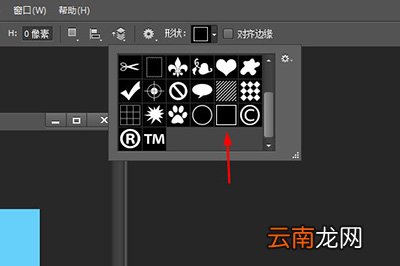
文章插图
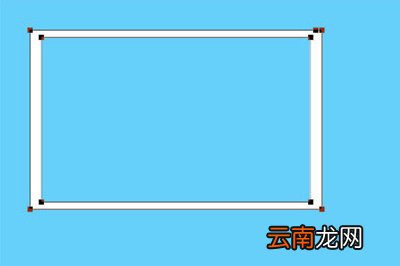
接着在画布中拖出一个方框即可,非常的简单 。
文章插图
第二种方法:
我们新建一个图层并选择【矩形工具】,然后模式选择为【像素】,接着在画布上画一个实心的矩形 。

文章插图
再我们选择【矩形选框工具】,选中实心矩形中的中间部分 。
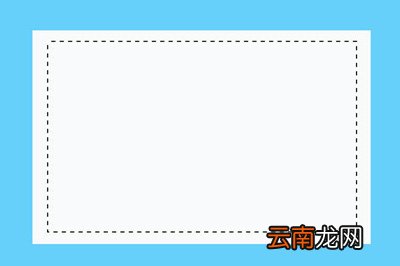
文章插图
最后我们按DEL删除选框的部分,一个方框就做好啦 。
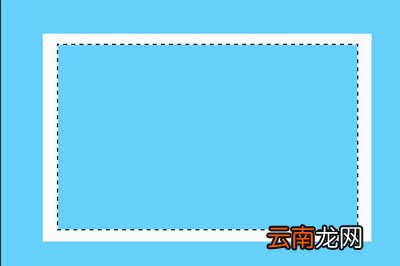
文章插图
第三种方法:
首先新建一个图层后我们直接用【矩形选框工具】,在画布上框一个框 。

文章插图
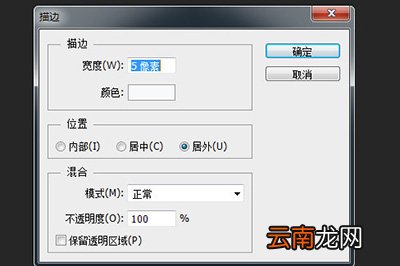
接着点击上方菜单【编辑】-【描边】 。在描边的选项中调整方框的粗细和颜色以及位置 。
文章插图
最后我们需要点击确定后一个规整的方框就画好啦!
【PhotoShop设计出方框效果的具体方法介绍】以上就是IE浏览器中文网站为大家带来的PhotoShop设计出方框效果的具体方法介绍,希望对大家有所帮助,手机百度或者关注IE浏览器中文网站,每天了解最新的资讯内容 。
- 彩虹屁是什么意思 彩虹屁出自哪里
- Wacom推出手写板Bamboo 支持Vista系统
- NVIDIA 推出ForceWare Vista升级程序
- 在腾讯文档中导出文档保存到本地的详细步骤
- 铁轨的宽度怎么来的 铁轨的宽度是怎么制定出来的
- 干巴菌炒出苦是啥原因 干巴菌为什么炒出苦
- 高考成绩多久出来 高考成绩一般考后多长时间出来
- 写出你知道的生态灾难的类型 写出你所知道的生态灾难的类型
- OPPO A8怎么恢复出厂设置
- 萤火虫出现在什么季节