
很多的设计师们都需要熟练迅捷CAD编辑器这款软件,那么你们知道迅捷CAD编辑器中是怎么更改标注箭头端样式呢?下面我们小编就为你们带来了迅捷CAD编辑器更改标注箭头端样的详细步骤 。
首先需要打开这款软件
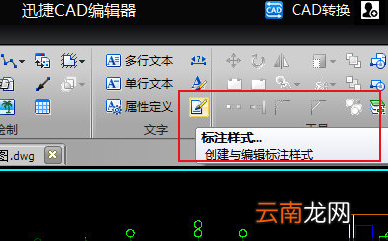
然后将软件切换至“编辑器”窗口,点击选择“文字”-“迅捷CAD编辑器更改标注箭头端样的详细步骤(创建与编辑迅捷CAD编辑器更改标注箭头端样的详细步骤)”如图所示:
文章插图
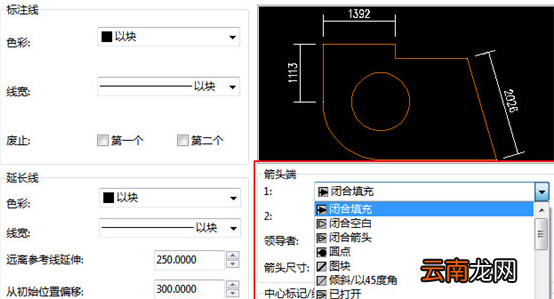
接着我们在“迅捷CAD编辑器更改标注箭头端样的详细步骤管理器”中单击右侧“修改”按钮 ,在所弹出“迅捷CAD编辑器更改标注箭头端样的详细步骤”弹框中,切换至线条与箭头板块 。
文章插图
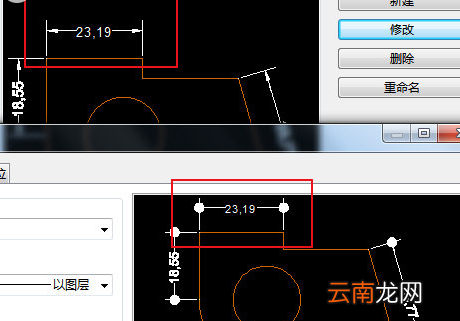
接着选择“箭头端”区块,迅捷CAD编辑器更改标注箭头端样的详细步骤 ,迅捷CAD编辑器更改标注箭头端样的详细步骤(这里以圆点为例)然后,点 击“OK”即可 。
文章插图
最后我们需要退出对话框回到“迅捷CAD编辑器更改标注箭头端样的详细步骤管理器”中将箭头迅捷CAD编辑器更改标注箭头端样的详细步骤点击设置为当前,点击“关闭”按钮即可完成 。
【迅捷CAD编辑器更改标注箭头端样的详细步骤】以上就是IE浏览器中文网站为大家带来的迅捷CAD编辑器更改标注箭头端样的详细步骤,希望对大家有所帮助,手机百度或者关注IE浏览器中文网站,每天了解最新的资讯内容 。
- 微信编辑器i排版如何拼图 快速拼图技巧分享
- cad中圆如何删除其中的一部分
- AutoCAD2014如何安装 安装教程分享
- AutoCAD2007如何安装 CAD2007安装及激活方法分享
- AutoCAD2014注册机如何用 CAD2014注册机使用方法说明
- 迅捷PDF编辑器签名如何使用 使用方法说明
- cad标注单向箭头
- cad镜像快捷键
- cad算面积的快捷键的使用方法
- CAD快捷键有哪些 CAD常用命令大全分享