
剪映下雪特效怎么制作? 剪映视频下雪特效的做法
剪映下雪特效怎么制作?剪映编辑视频的时候,想要添加下雪的效果,该怎么制作这个效果呢?下面我们就来看看剪映视频下雪特效的做法,需要的朋友快来看看吧 。
制作方法:
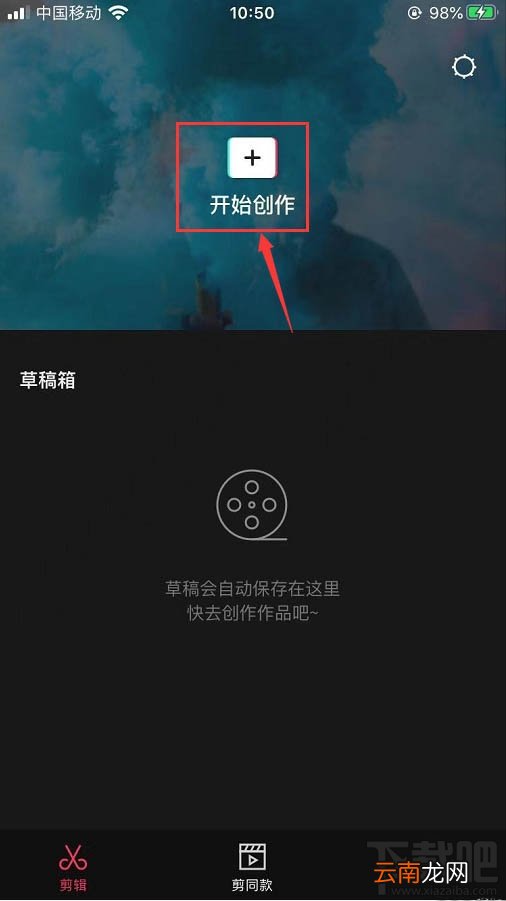
1、打开手机剪映,点击首页开始创作,如下图
文章插图
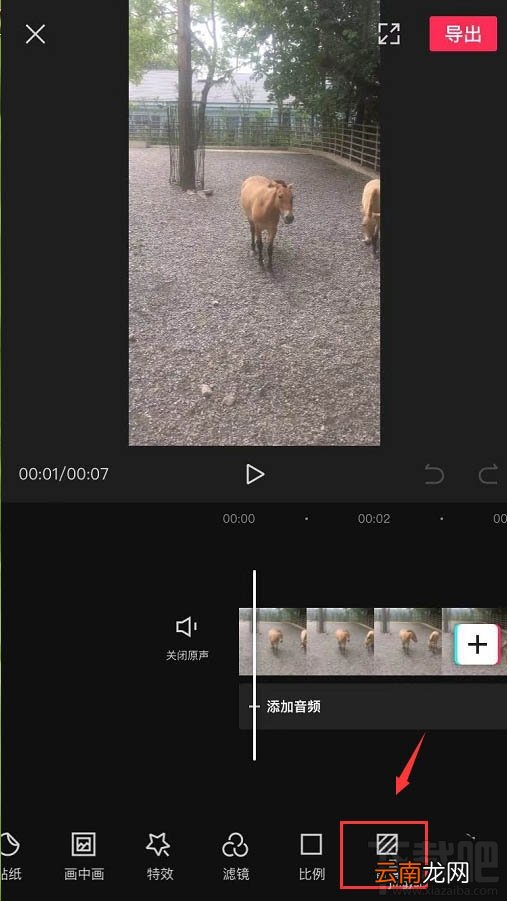
2、进入手机相册添加视频,在编辑页面点开背景,如下图
文章插图
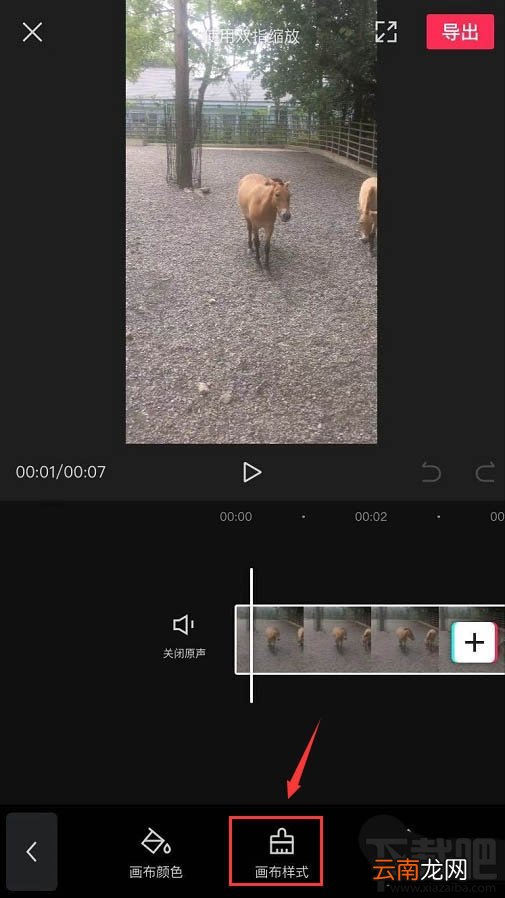
3、然后选择打开画布样式,如下图
【剪映下雪特效怎么制作? 剪映视频下雪特效的做法】
文章插图
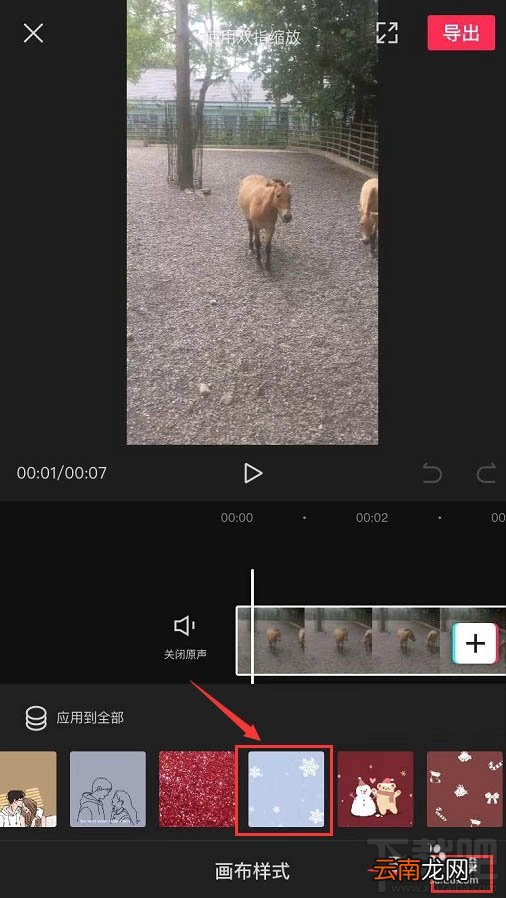
4、在样式里找到雪花,点击选择后点击右下角的 勾选,如下图
文章插图
5、然后回到编辑页面,点开下方第一个剪辑,如下图
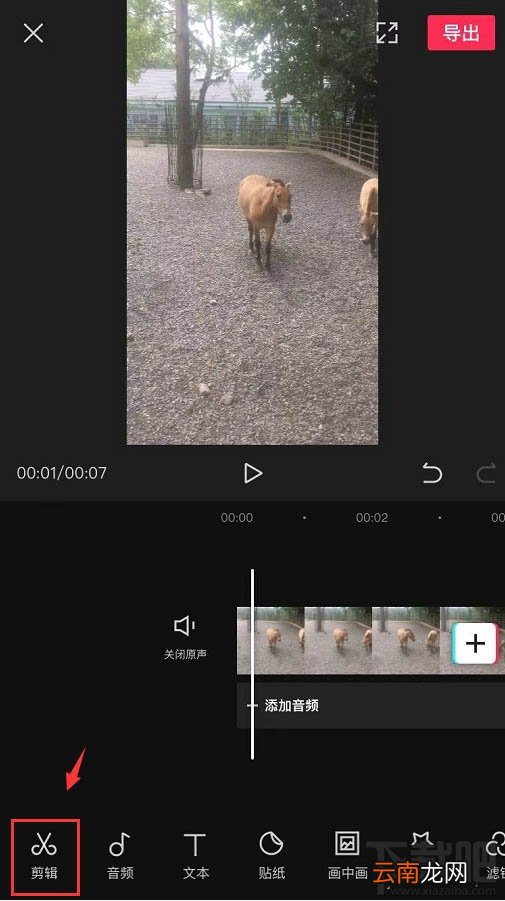
文章插图
6、在剪辑页面下方找到不透明度,如下图
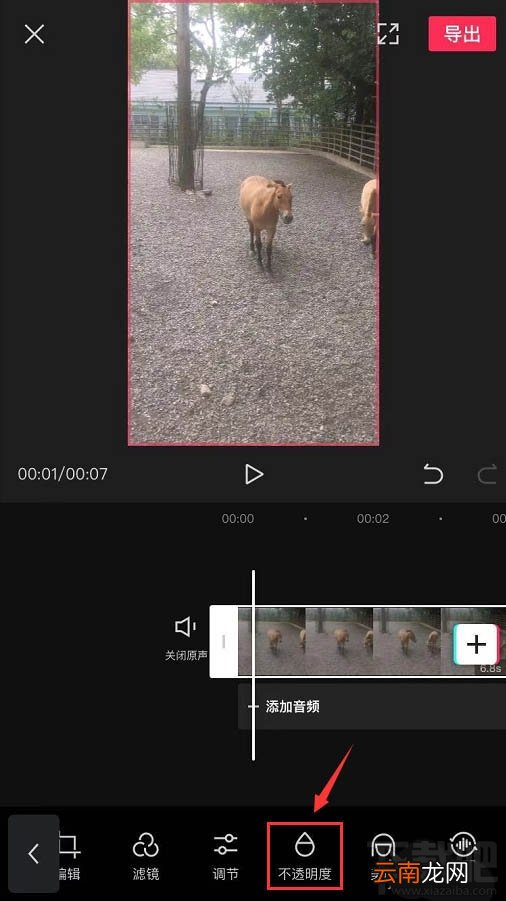
文章插图
7、将不透明度拖到中间,就可以看到雪花背景已显露出来,如下图
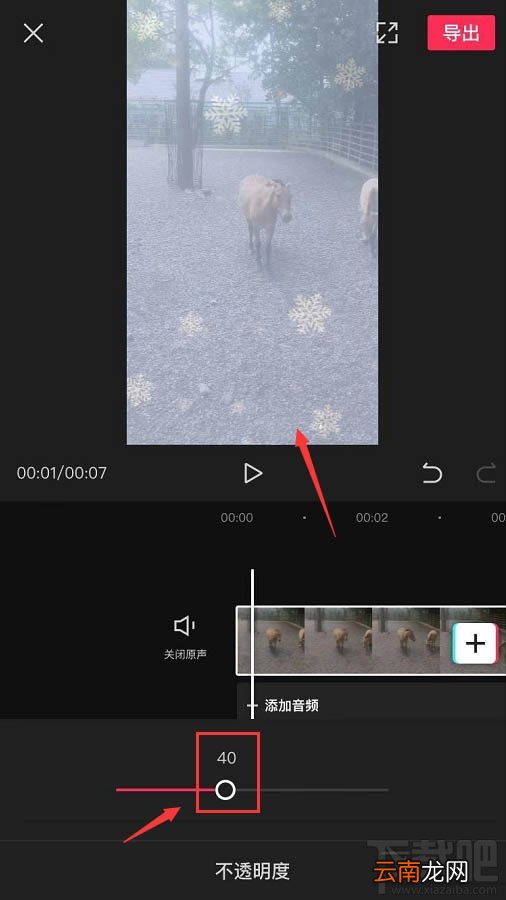
文章插图
总结:
1、打开手机剪映首页开始创作
2、进入相册上传视频,在页面下方点开背景
3、再点开画布样式,选择雪花背景,确定勾选
4、然后点击下方第一个剪辑里的不透明度
5、调整透明度数后就可以看到雪花背景显露出来了
以上就是剪映视频下雪特效的做法,希望大家喜欢,请继续关注我们 。
- 下雪天穿什么最保暖
- 剪映怎么添加转场
- 和平精英衣服特效怎么显示
- 抖音可爱女生特效怎么拍_可爱女生特效拍摄指南
- 剪映怎么打移动马赛克
- 剪映怎么设置三格满屏
- 为什么化雪比下雪冷
- 小米11设置指纹特效的方法
- 抖音白娘子特效怎么拍怎么弄 白娘子特效拍摄方式大全
- 抖音里照片嘴巴动是什么特效