
一些网友在使用迅捷CAD编辑器应用时,有的朋友还不会把CAD转为JPG高清晰图片,而这篇文章就是为大家讲解把CAD转为JPG高清晰图片的相关操作方法,有需要学习的小伙伴就赶紧和我们小编一起来学习一下吧 。
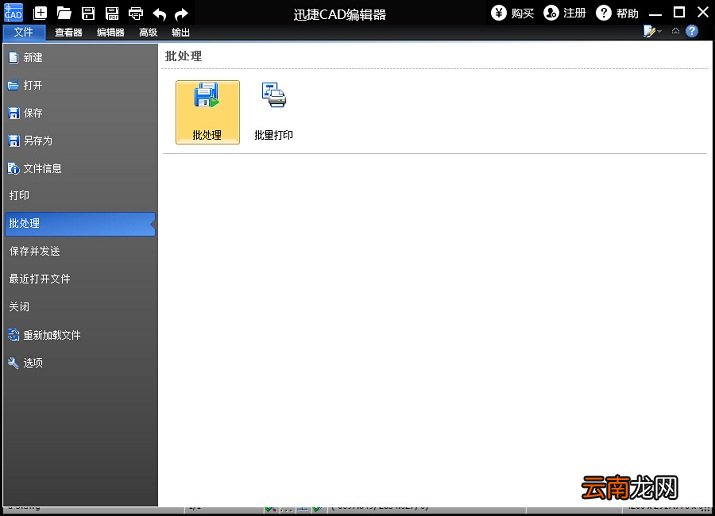
1:运行迅捷CAD编辑器,点击文件,在文件菜单中选择批处理,然后在批处理选项中点击批处理功能键
文章插图
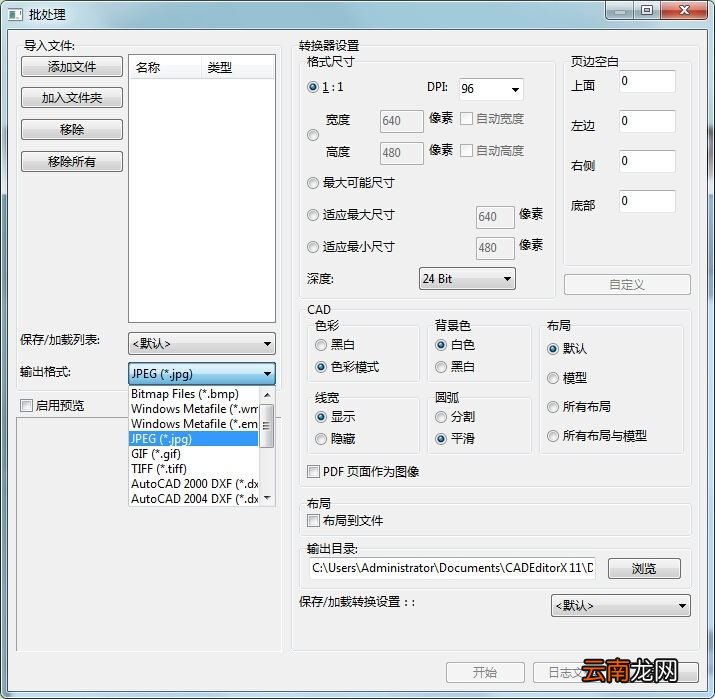
2:在弹出批处理对话框的输出格式里,找到并选择JPG图片格式;
文章插图
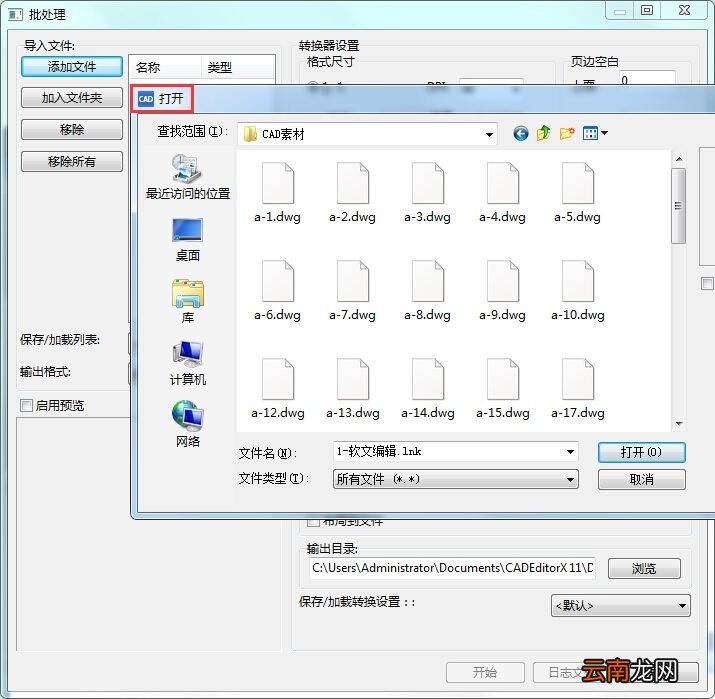
3:点击添加文件,在弹出的打开对话框中,选择要转换的CAD文件;
文章插图
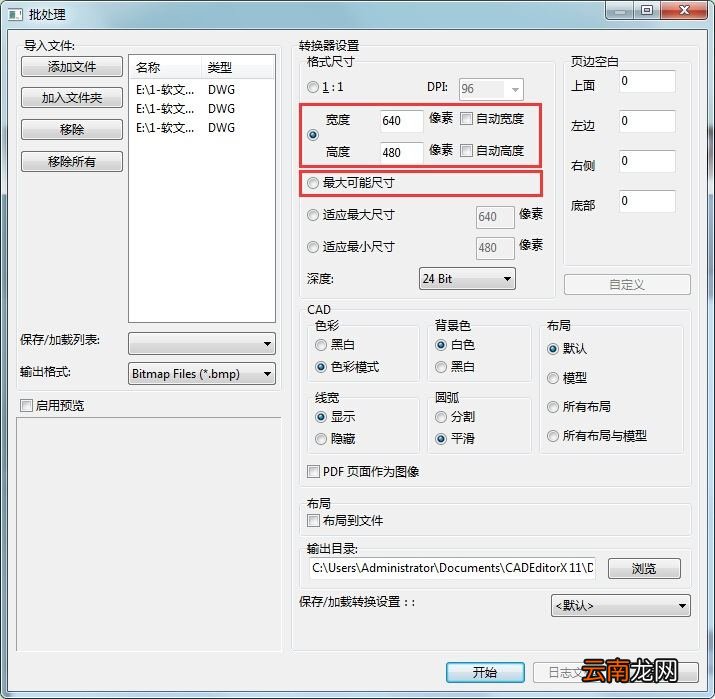
4:在界面右侧按照要求设置CAD转换成图片的尺寸;如果没有具体尺寸(宽度和高度),想要转换成合适尺寸的高清晰图片,可以选择最大可能尺寸;接着点击下方的开始按钮即可进入转换状态 。
文章插图
5:转换完成后,就可以在输出目录中找到转换好的jpg图片了 。
【迅捷把CAD转为JPG高清晰图片的方法】以上就是IE浏览器中文网站为大家带来的迅捷CAD编辑器把CAD转为JPG高清晰图片的方法,希望对大家有所帮助,手机百度或者关注IE浏览器中文网站,每天了解最新的资讯内容 。
- 戒指测量方法 如何测量戒指尺寸
- i排版如何把图片变成圆形图 圆形图片设置介绍
- 我把2051P换成M55了
- cad中圆如何删除其中的一部分
- AutoCAD2014如何安装 安装教程分享
- AutoCAD2007如何安装 CAD2007安装及激活方法分享
- AutoCAD2014注册机如何用 CAD2014注册机使用方法说明
- 苹果怎么把悬浮球打开
- 迅捷PDF编辑器签名如何使用 使用方法说明
- 小米手机如何把照片导入电脑