
钉钉画面镜像怎么关闭?钉钉中默认是开启镜像的,开会的时候,想要关闭镜像功能,改怎么关闭呢?下面我们就来看看钉钉视频会议关闭镜像的技巧,需要的朋友快进来参考一下吧 。
钉钉视频会议关闭镜像的技巧
1、电脑上打开钉钉,进去群聊,点击视频会议图标
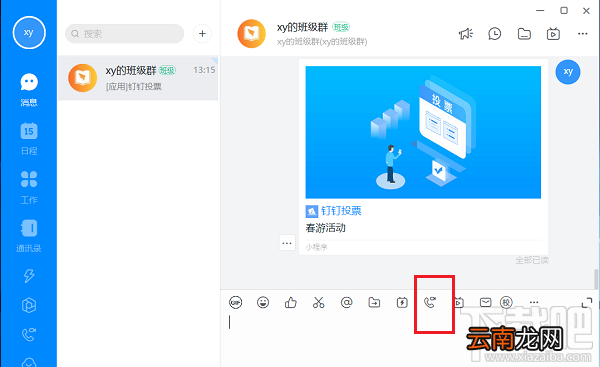
文章插图
2、进去之后,点击开始会议
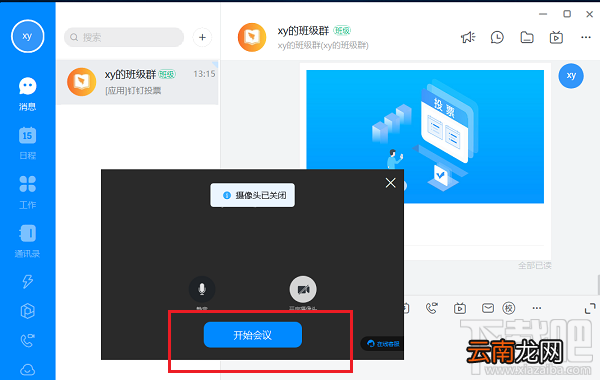
文章插图
3、电脑版钉钉开启视频会议之后,点击设置
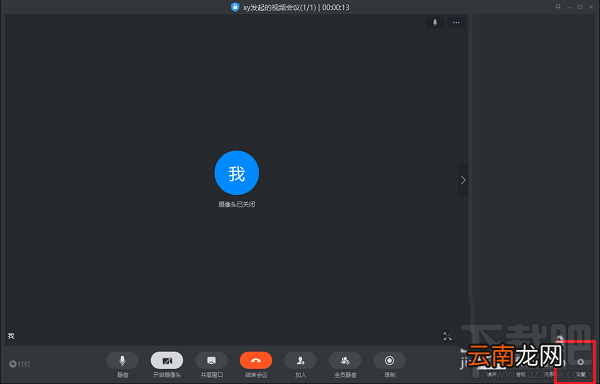
文章插图
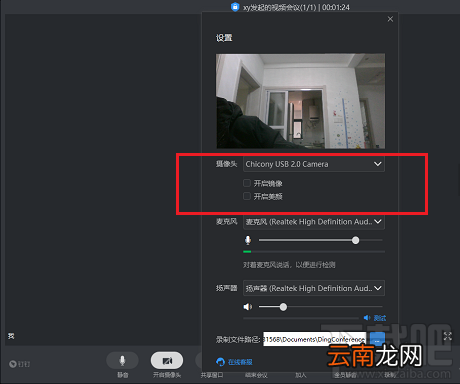
4、进去设置界面,可以看到默认是开启镜像的
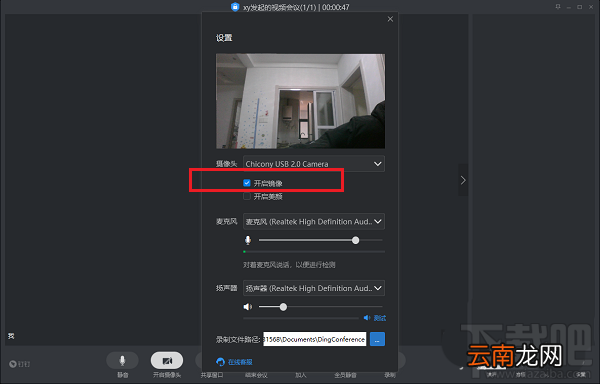
文章插图
5、取消开启镜像的勾选,就成功关闭视频会议镜像了
文章插图
【钉钉画面镜像怎么关闭?钉钉视频会议关闭镜像的技巧】以上就是钉钉视频会议关闭镜像的技巧,希望大家喜欢,请继续关注我们 。
- 钉钉视频会议怎么关闭摄像头
- 为什么有时电视剧的画面和声音不同步?
- 静夜思画面简笔画怎么画静夜思画面简笔画画法
- 苹果ios9自定义截取手机任意区域画面方法!Snapper2视频教程
- 钉钉直播开小窗算时间吗
- 苹果钉钉视频会议怎么设置悬浮窗
- 钉钉怎么切换公司打卡
- 钉钉更新后分屏会被发现吗
- 钉钉直播如何小窗口播放
- 钉钉有考试功能吗