
钉钉如何开启向我推荐同事功能?公司使用钉钉,想要让钉钉给我推荐同事,该怎么使用这个功能呢?下面我们就来看看向我推荐同事功能的开启和关闭方法,需要的朋友不要错过哦 。
一、开启向我推荐同事的功能
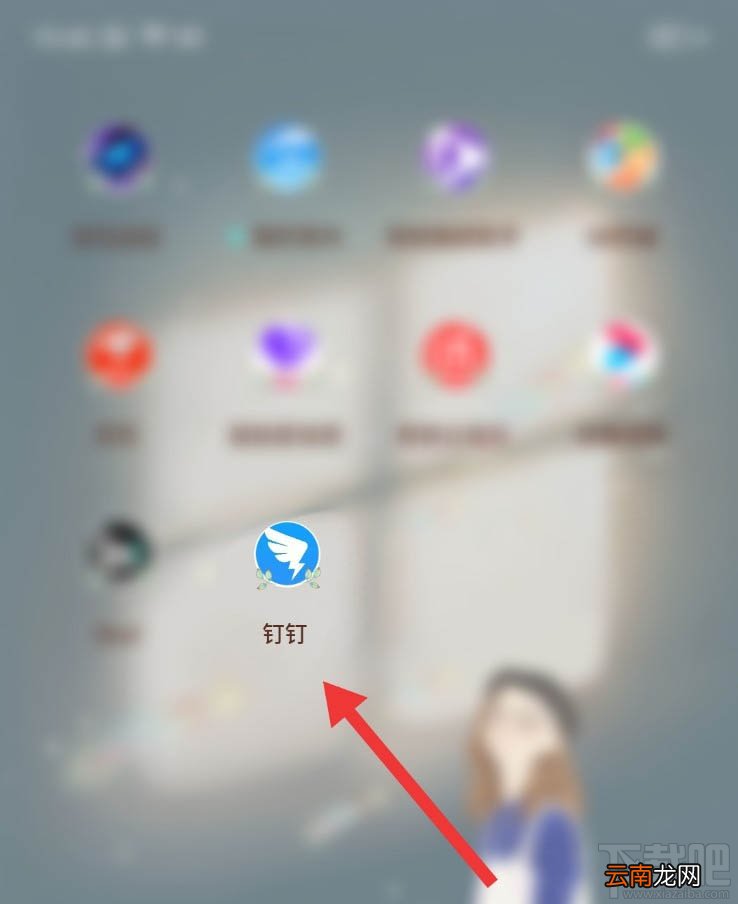
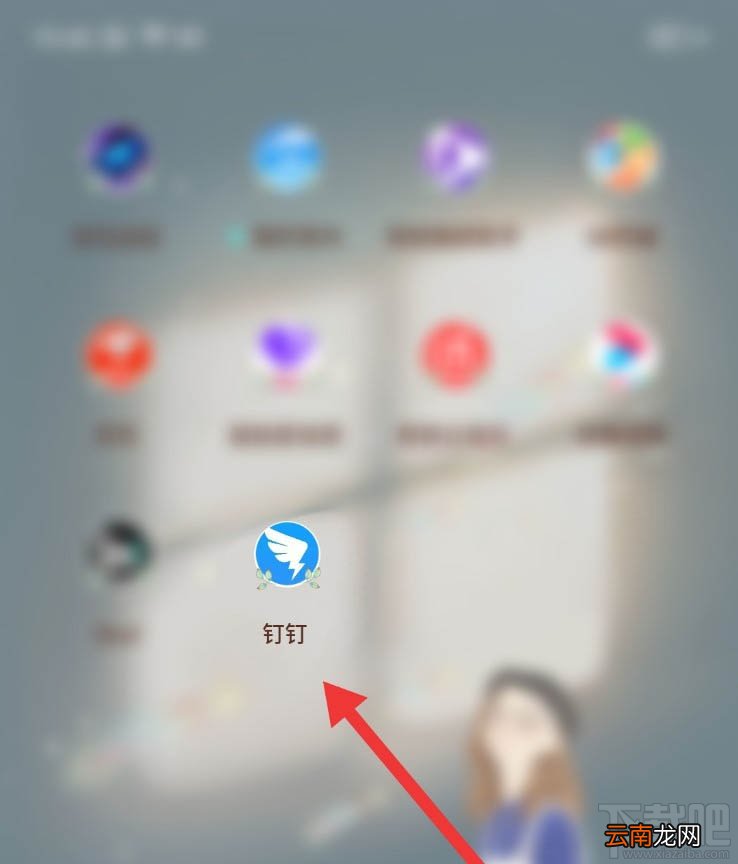
1、首先打开【钉钉】 。
文章插图
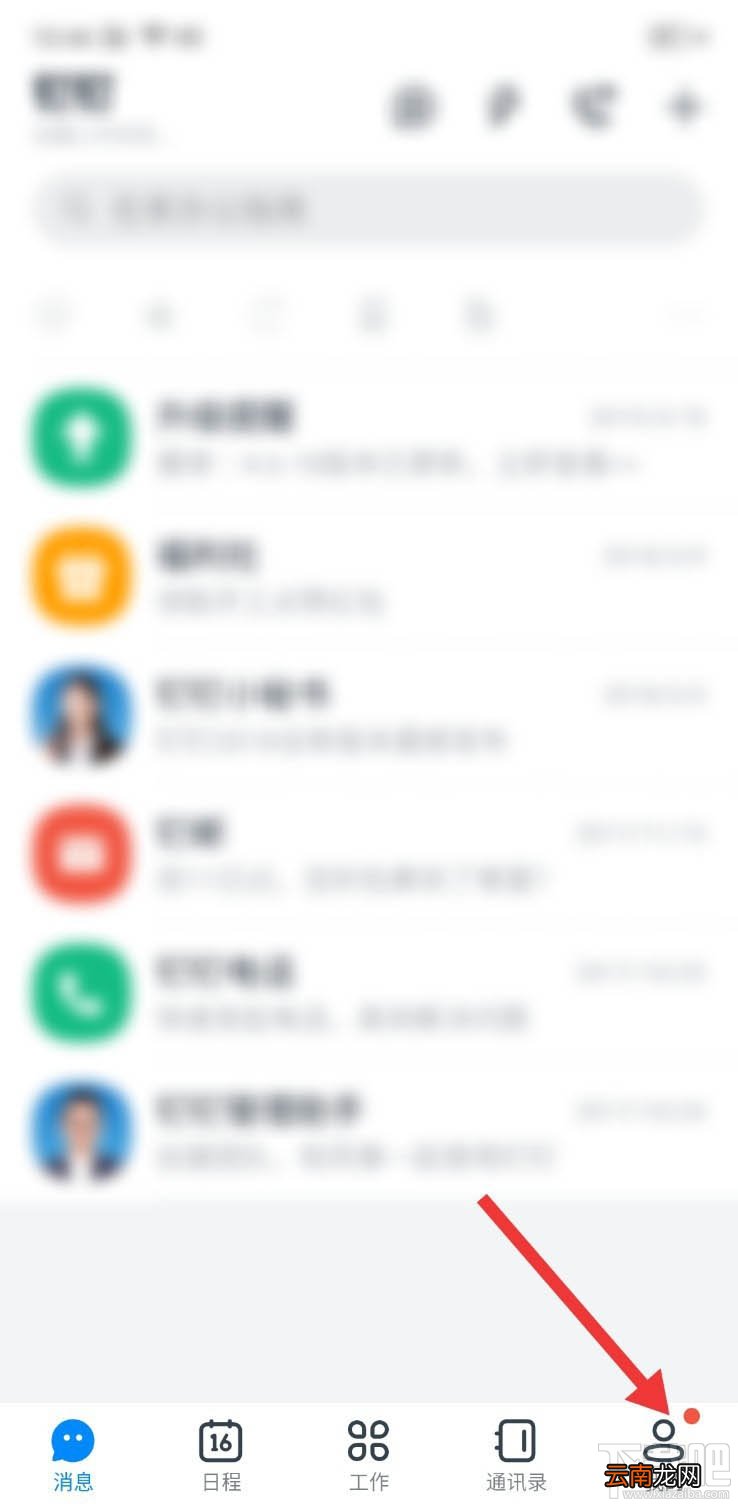
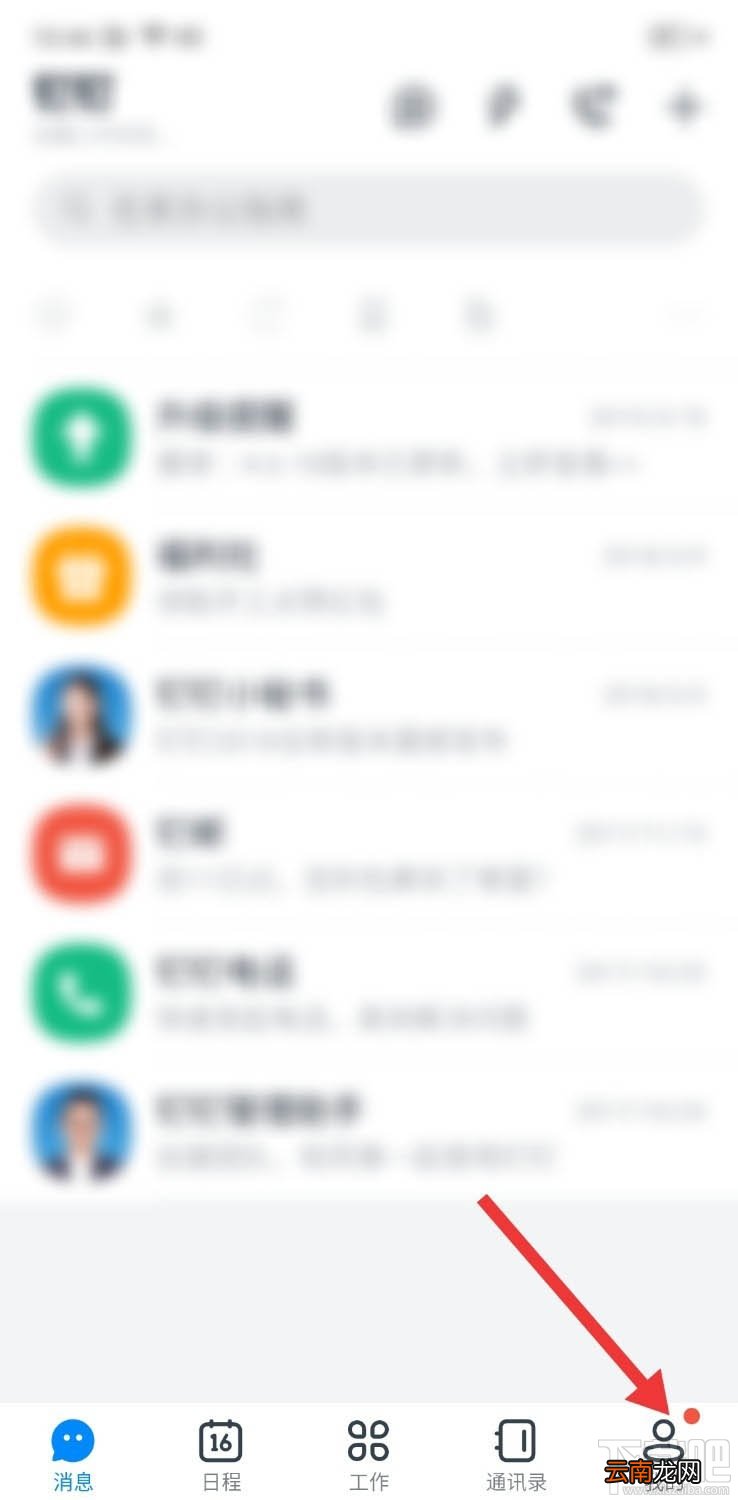
2、打开后,点击右下角的【我的】 。
文章插图
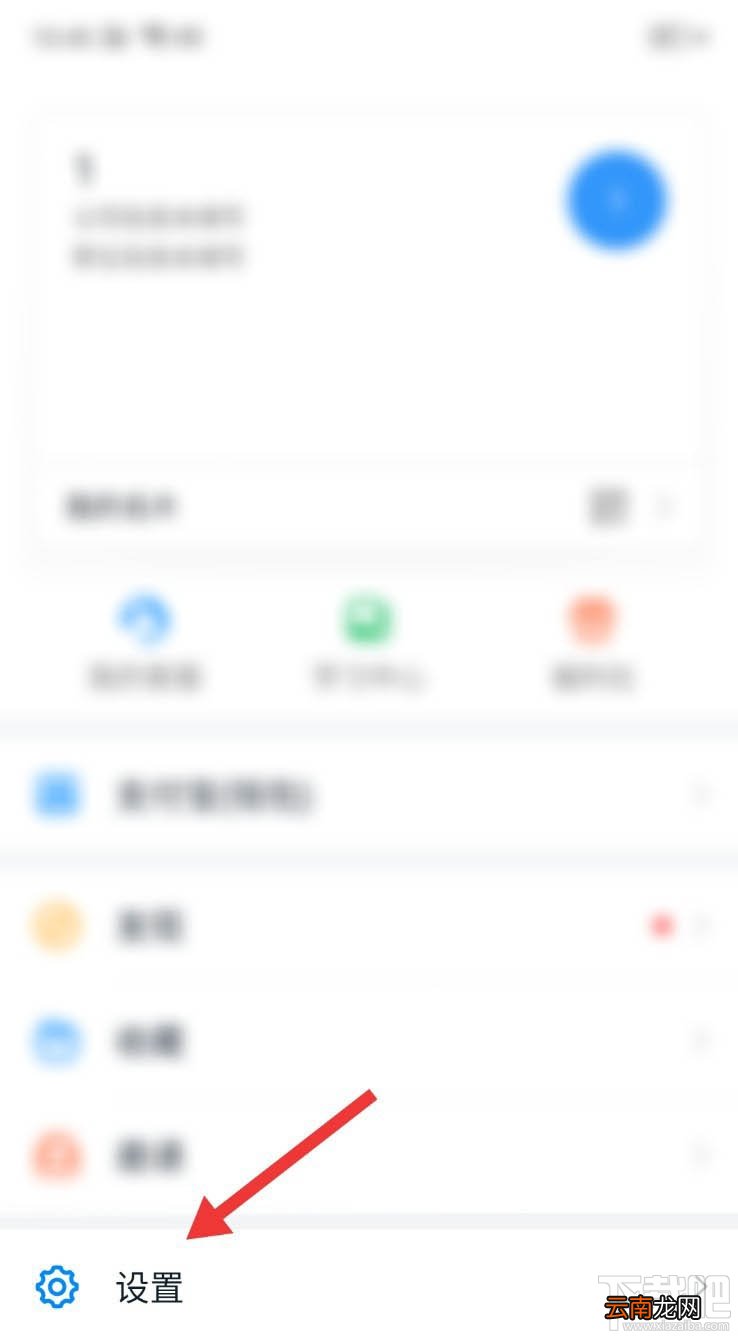
3、点击后,点击【设置】 。
文章插图
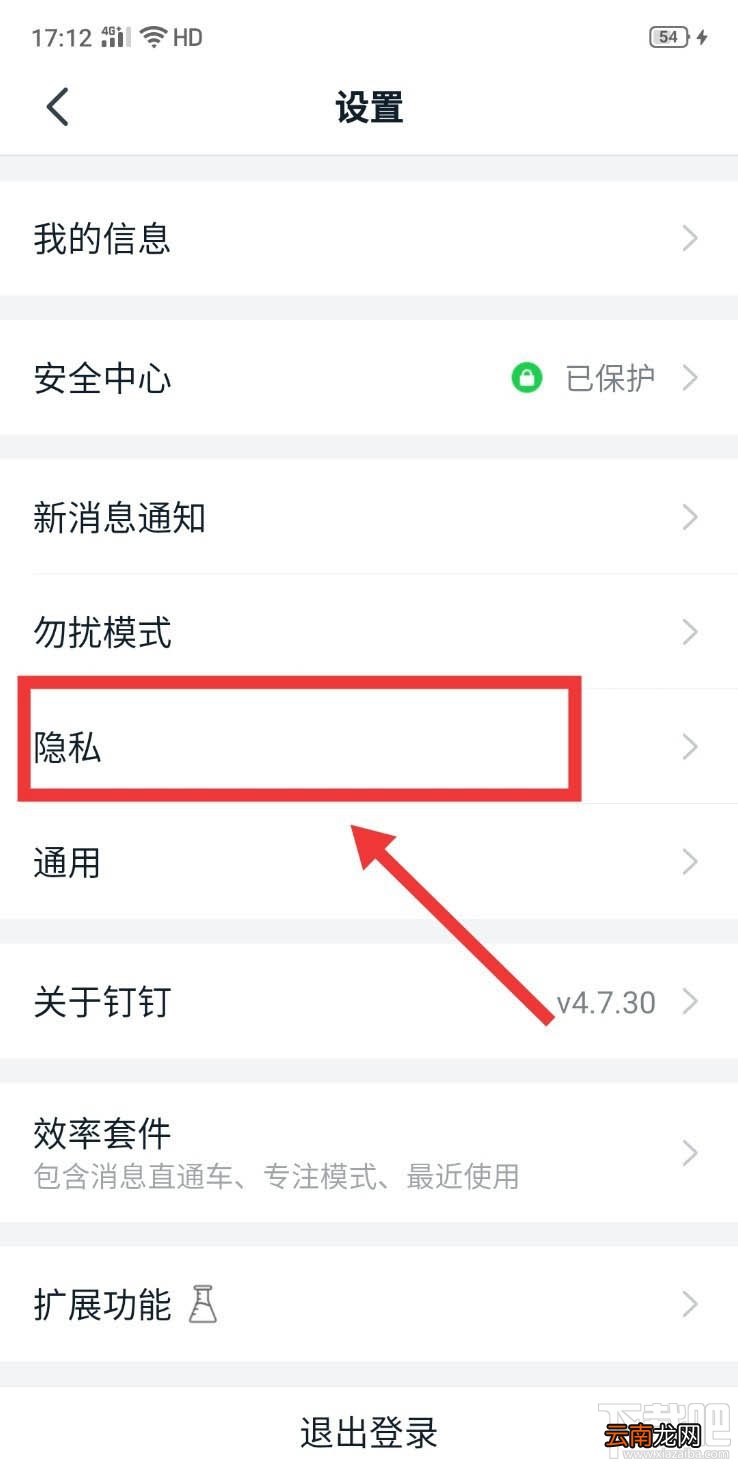
4、点击后,点击【隐私】 。
文章插图
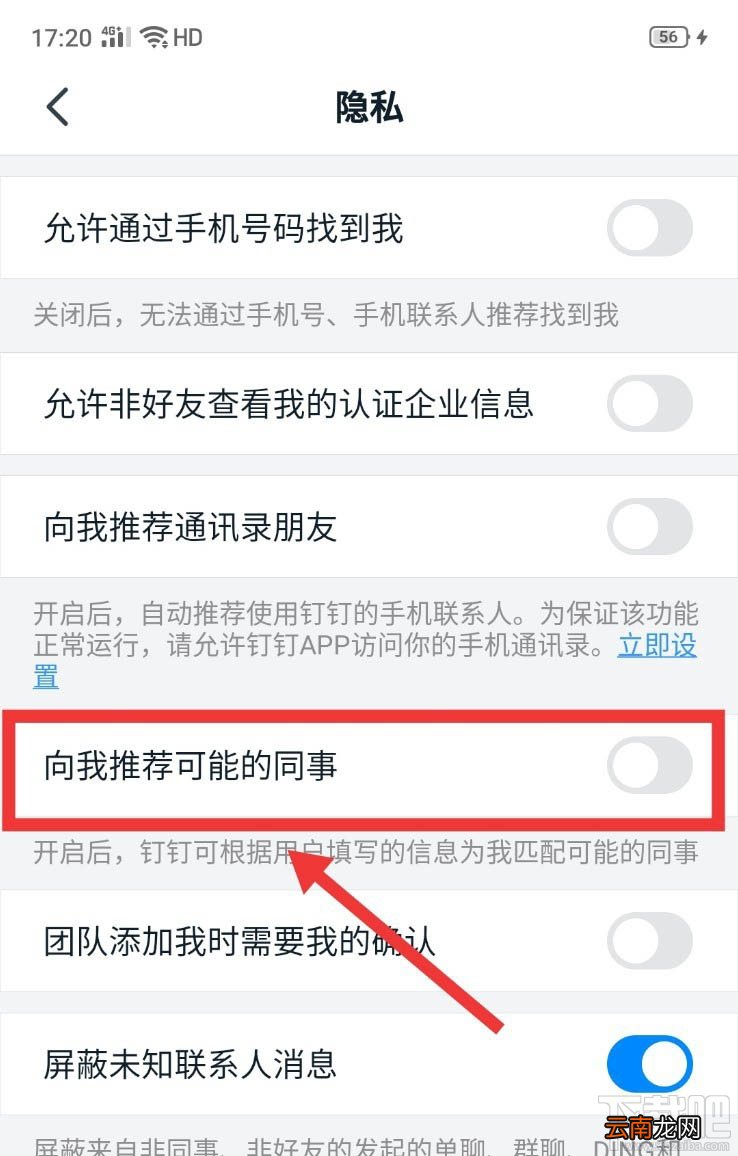
5、点击后,点击开启【向我推荐可能的同事】 。
文章插图
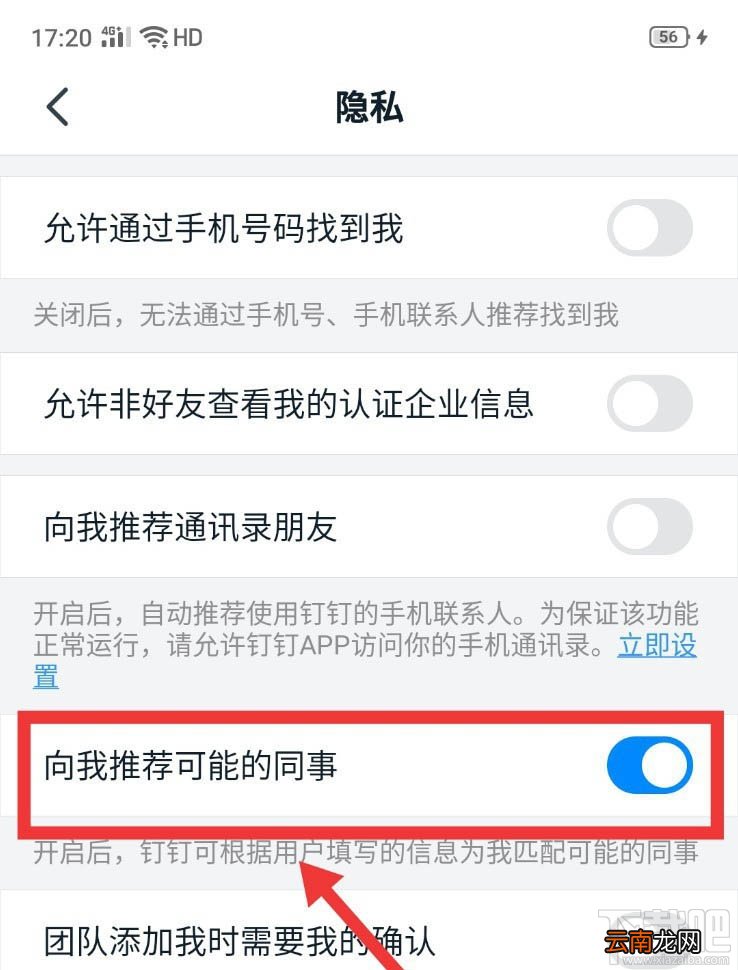
6、开启后,钉钉就可以根据填写的信息匹配到可能的同事了 。
文章插图
二、关闭向我推荐同事
1、首先打开【钉钉】 。
文章插图
2、打开后,点击右下角的【我的】 。
文章插图
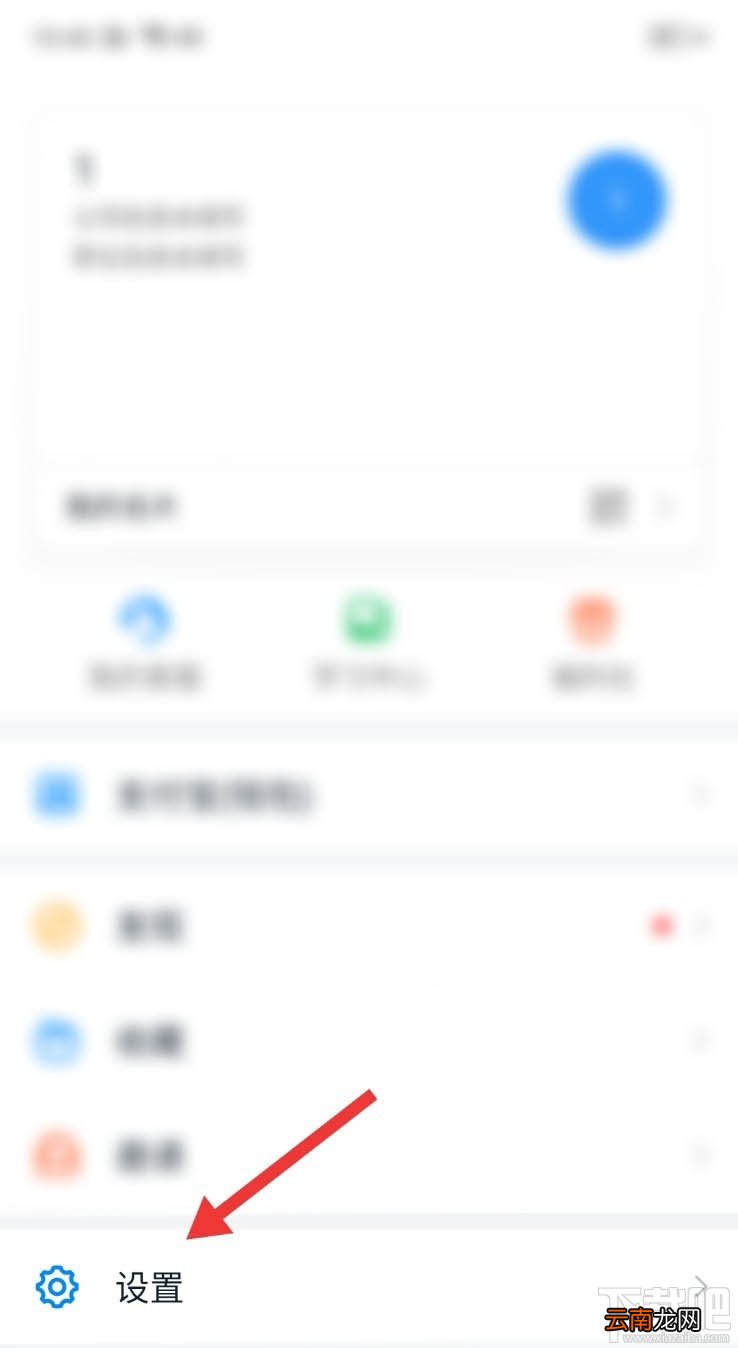
3、点击后,点击【设置】 。
文章插图
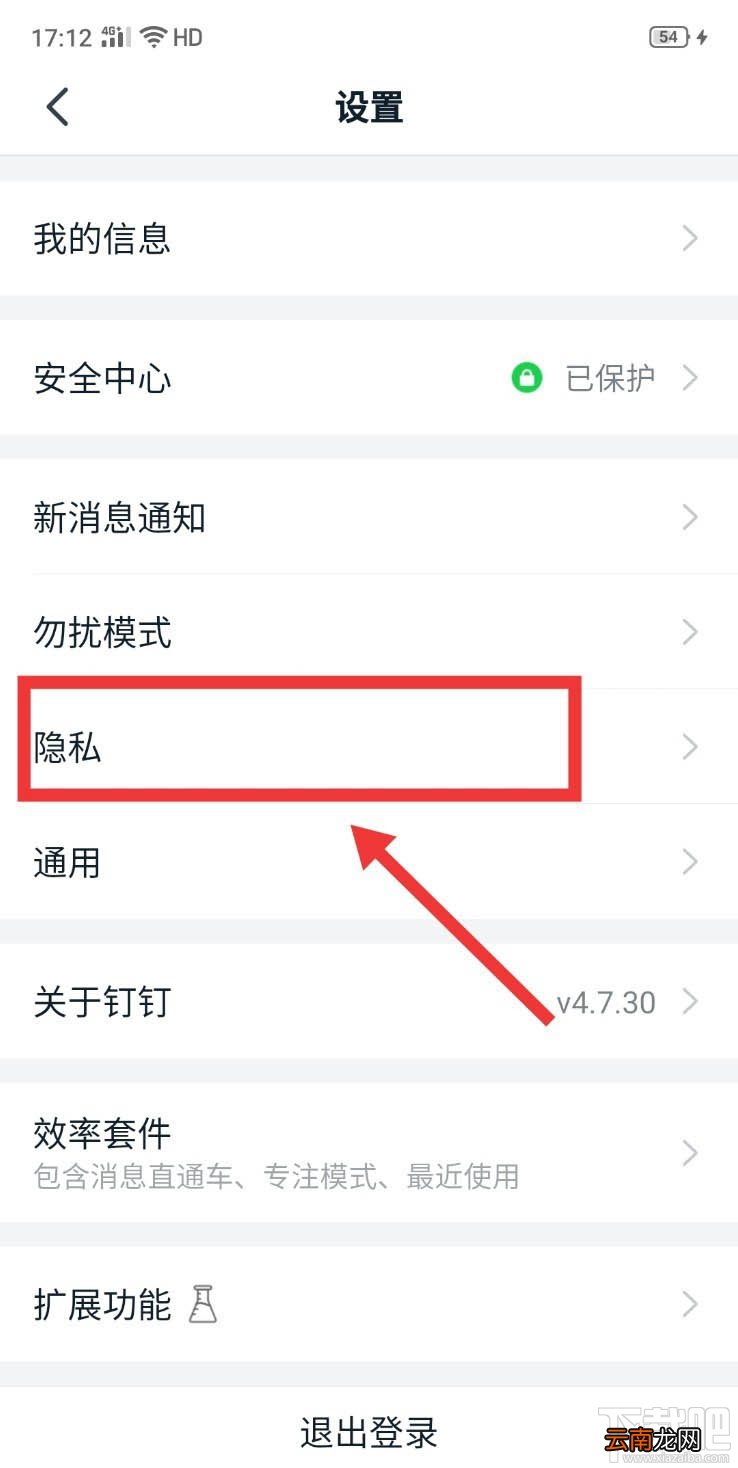
4、点击后,点击【隐私】 。
文章插图
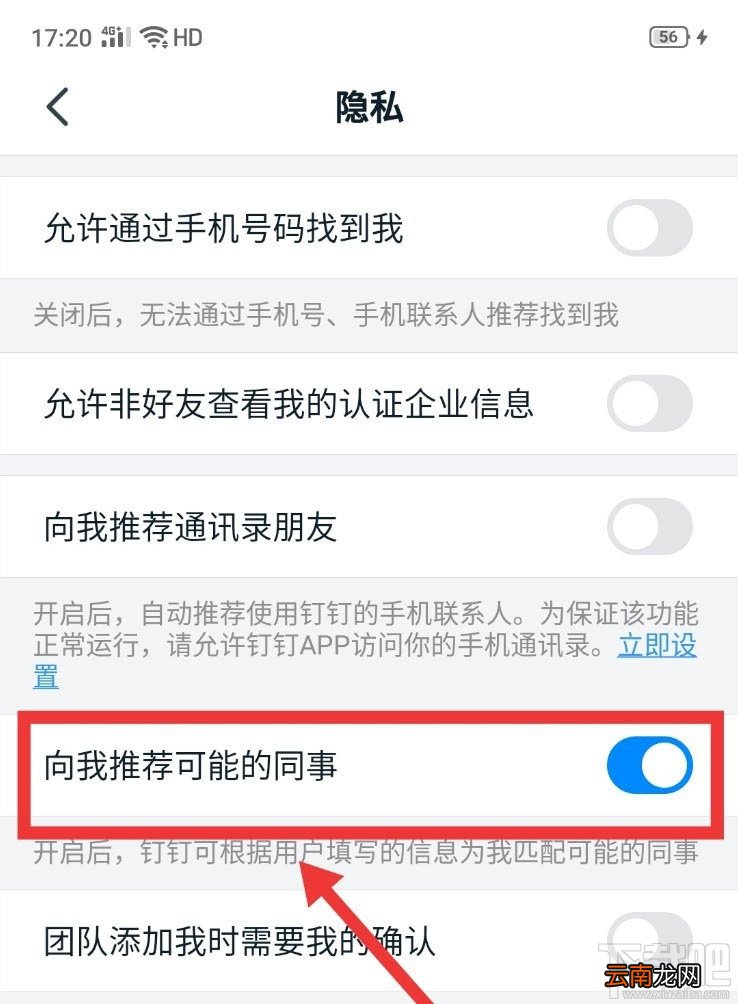
5、点击后,点击关闭【向我推荐可能的同事】 。
文章插图
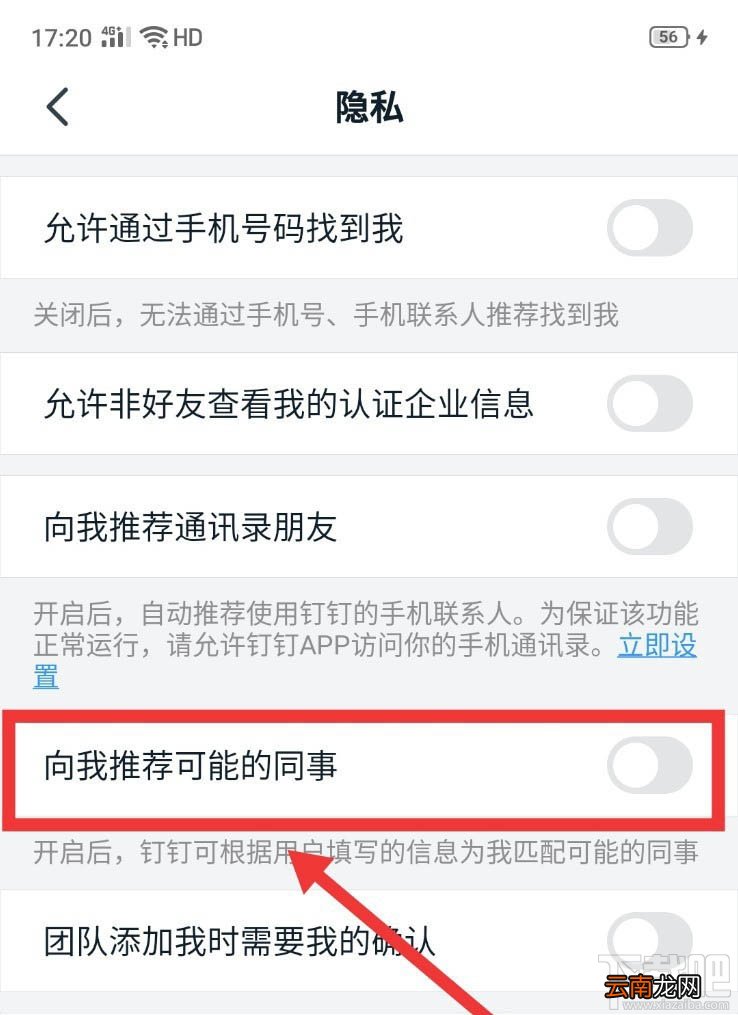
6、关闭后,钉钉就不可以根据填写的信息匹配到可能的同事了 。
文章插图
【钉钉如何开启向我推荐同事功能?】以上就是钉钉向我推荐同事功能的使用方法,希望大家喜欢,请继续关注我们 。
- QQ坦白说如何改匿名身份 改匿名身份方法分享
- 怎么开启陌生电话拦截
- QQ坦白说如何发消息 给好友匿名发消息方法推荐
- 苹果iPhone发送最后的位置功能的开启方法
- 如何补数学 数学不好怎么提高
- QQ坦白说如何申请内测 内测资格获得方法说明
- 红豆赤小豆区别 如何区分赤小豆和红豆
- 暴风影音慢放如何调节 播放速度调节方法介绍
- 红米3开启与关闭触屏震动的方法
- 如何用wps合并文档