
你们知道ps设计创意折叠字体的操作吗?不了解也没有关系哦,以下内容就是我们小编整理的ps设计创意折叠字体的图文操作方法,一起来学习吧!
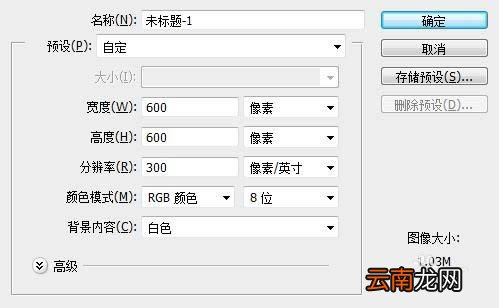
1、打开PS,新建个画板快捷键(Ctrl N),600x600、分辨率300 。选择RGB颜色模式,点击确定 。
文章插图
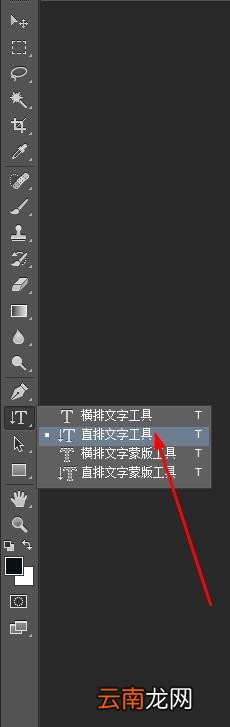
2、打开后选择文本工具中的,直排文本工具输几个文字如"小歌房" 。
文章插图
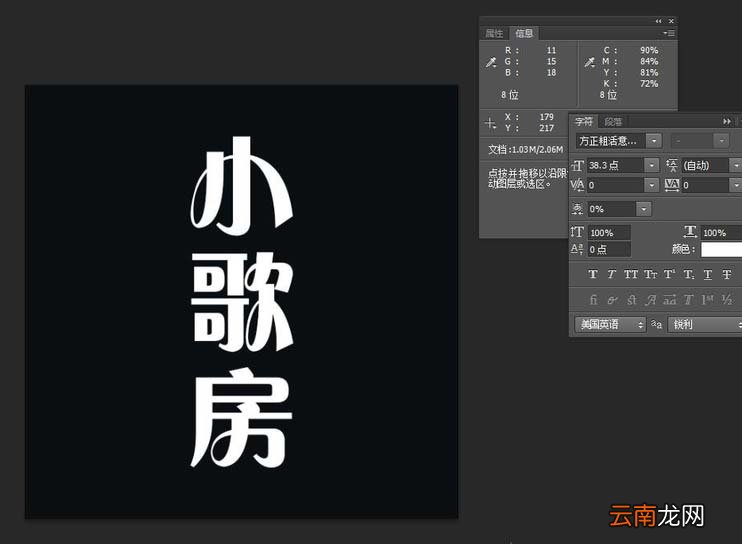
3、字体选择个喜欢的字体即可 。
文章插图
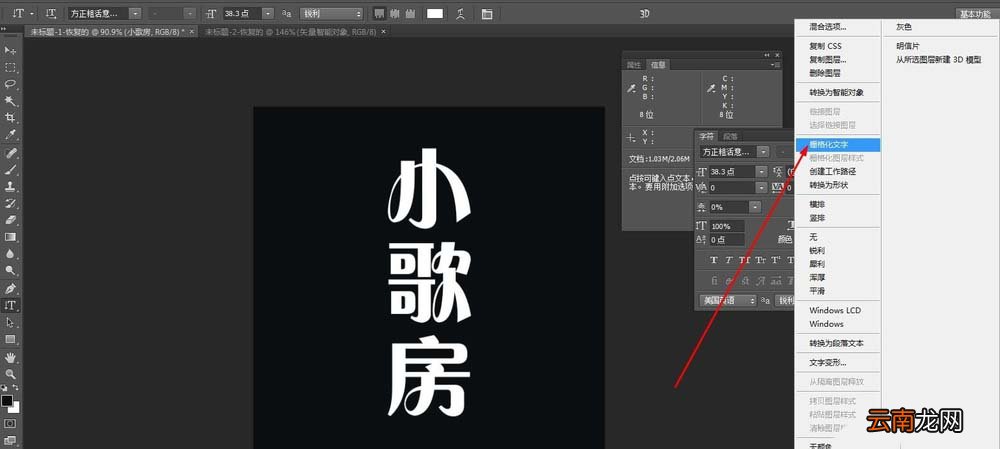
4、右击字体图层,选择栅格化文字让字体变成可编辑图层
文章插图
5、使用矩形选择工具,按住Shift加选区然后利用自由变换工具向左上方移动
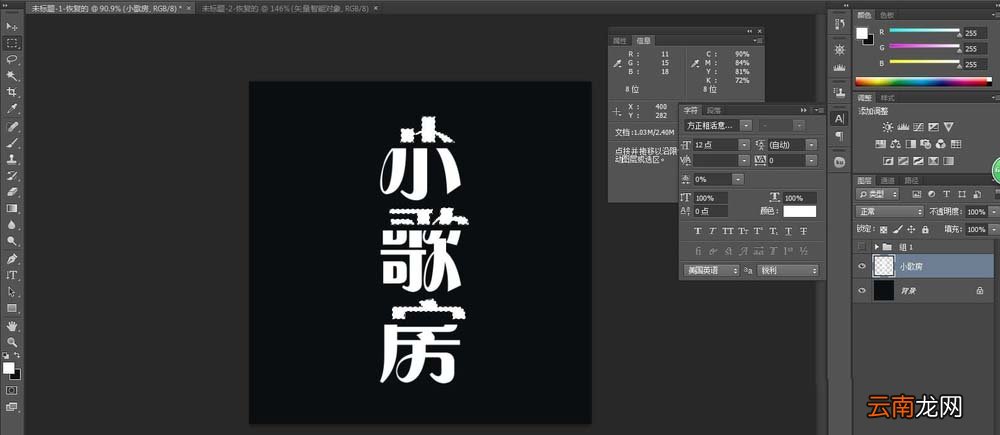
文章插图
6、在利用刚才的一方框选下方部分,向右下方移动
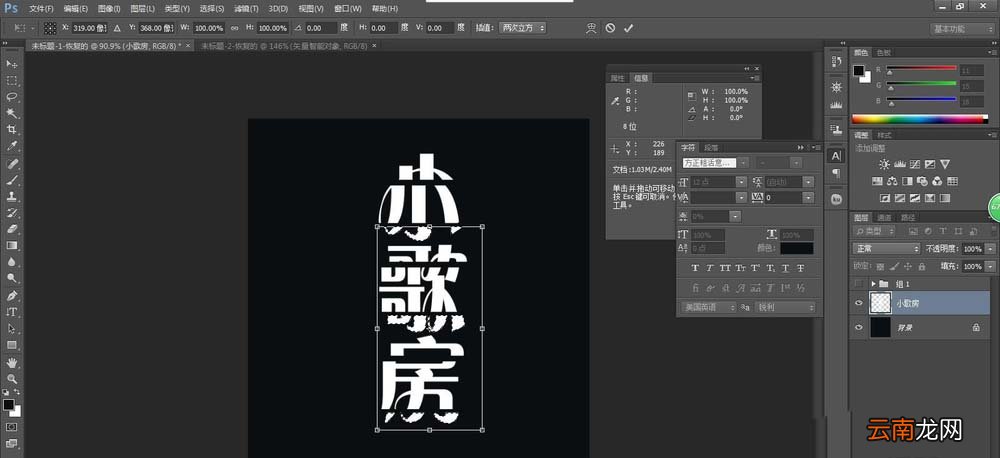
文章插图
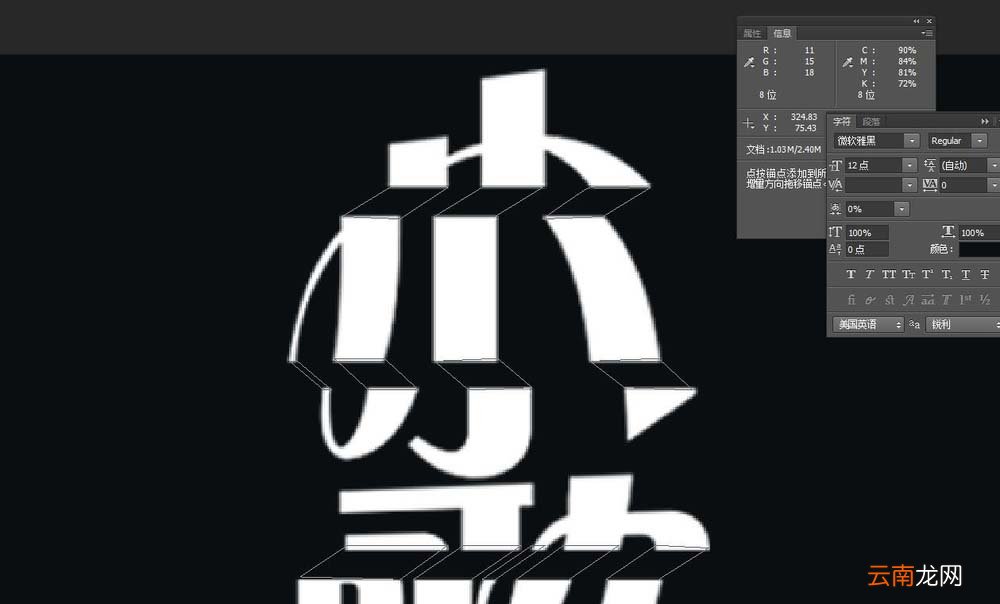
7、利用完后效果如下,接下来利用钢笔工具
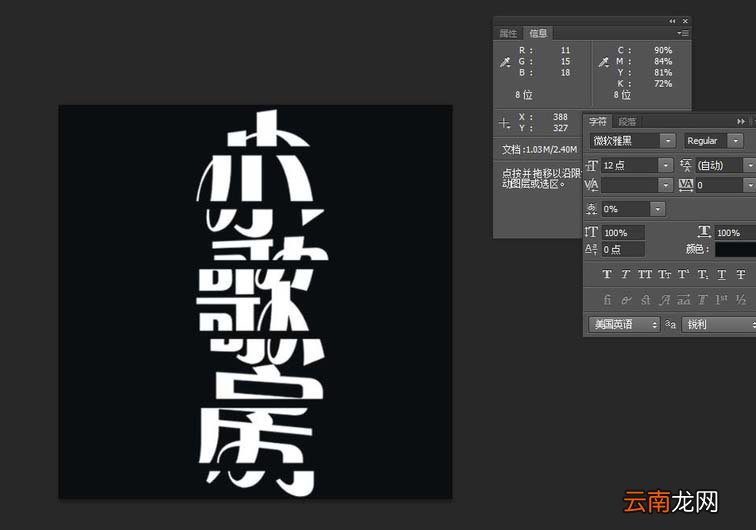
文章插图
文章插图
8、勾选字体间的间隔,然后(Ctrl 回车)然路径变成选区填入颜色(Ctrl Dele),颜色要压暗 。
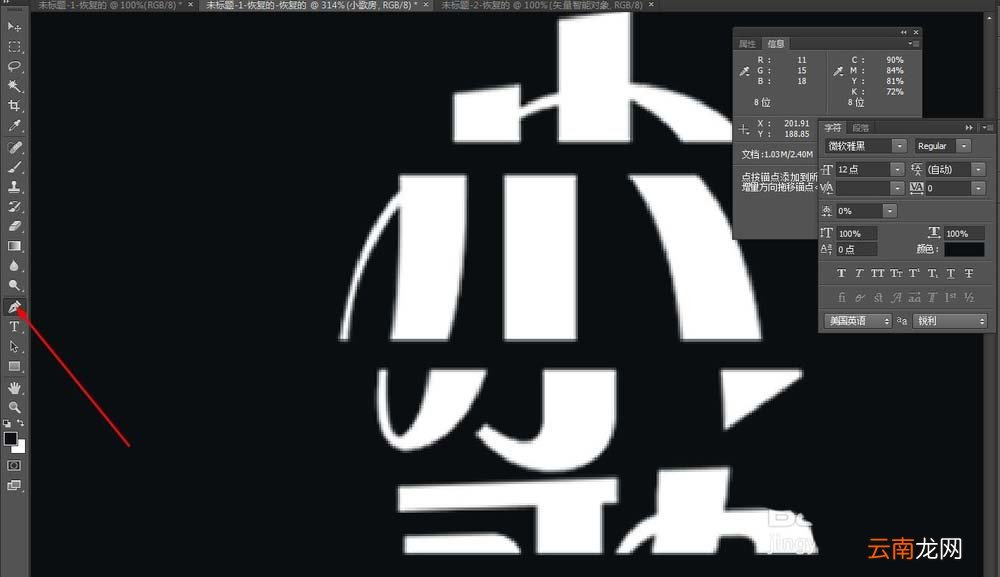
文章插图
9、选择此颜色(b1b1b1),效果如下 。
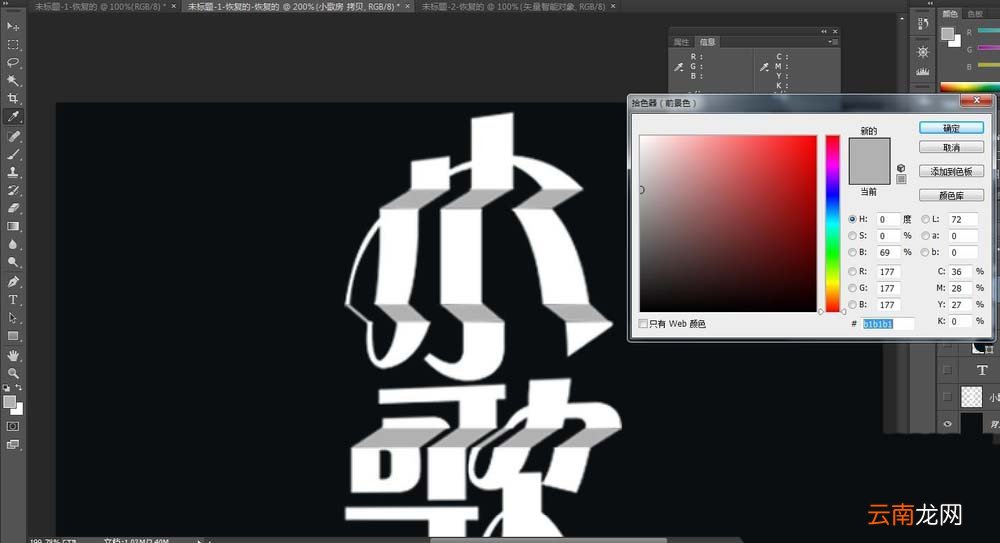
文章插图
【ps设计创意折叠字体的图文操作方法】10、得到最终效果 。
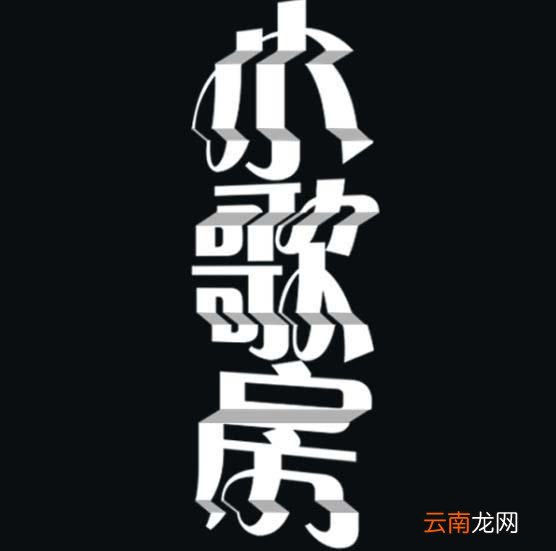
文章插图
以上就是IE浏览器中文网站为大家带来的ps设计创意折叠字体的图文操作方法,希望对大家有所帮助,手机百度或者关注IE浏览器中文网站,每天了解最新的资讯内容 。
- 怎么折叠羽绒服不占地方
- 常用的房屋设计软件有哪些 常用的房屋设计用什么软件呢
- 粽子的折法
- 揭秘:Vista图标到底由谁设计
- 揭秘:Vista图标到底是谁设计的?
- 揭秘:Vista系统图标到底是谁设计的?
- 钱塘江大桥是谁设计的啊
- 华为Mate X2折叠屏手机再曝光:向内翻折+手写笔
- Vista超精美3D UI欣赏
- 做ui设计师累吗 有没有前途