
对于PS软件一些新手朋友应该还有不懂的 , 比如说还不会制作毛茸茸小球的操作 , 今天我们小编就带来了PS制作毛茸茸小球的操作教程哦 , 感兴趣的小伙伴一起来看看吧!
1、打开PS工具 , 然后执行文件-新建命令

文章插图
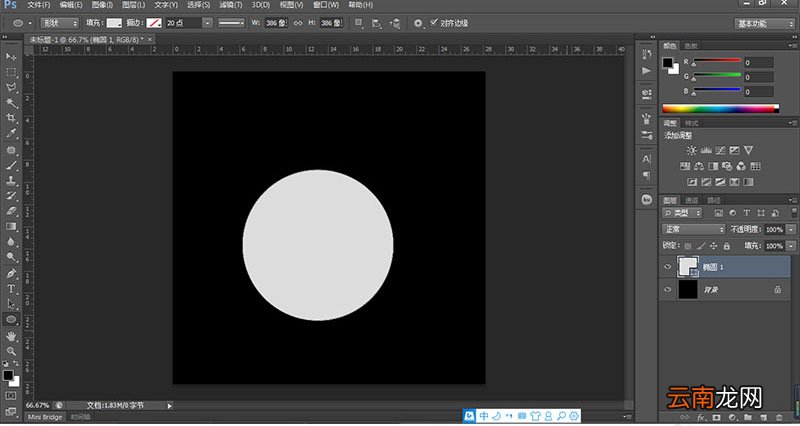
2、背景色设置为黑色 , 接着创建一个新的图层 , 然后利用椭圆工具绘制出一个正圆 , 填充颜色为#dcdcdc
文章插图
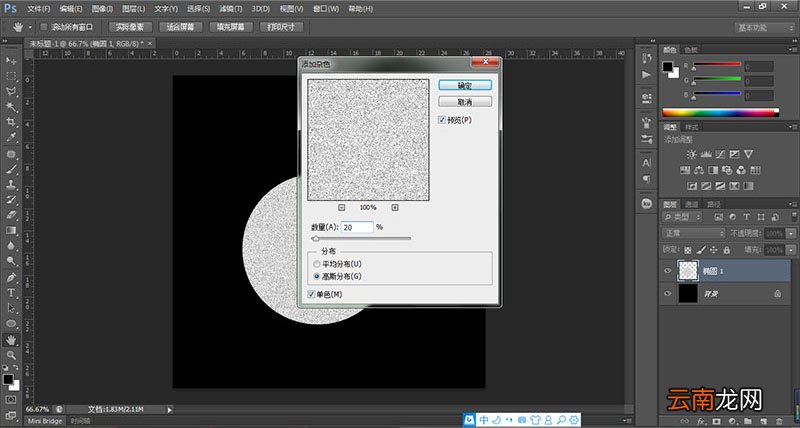
3、栅格化图层1 , 然后执行滤镜-杂色-添加杂色命令 , 在弹出的对话框中设置属性
文章插图
4、确认之后得到下图效果:

文章插图
【PS制作毛茸茸小球的操作步骤】5、接着执行滤镜 - 模糊 - 高斯模糊 , 半径:1.5像素 ,

文章插图
6、确定之后如下图所示:

文章插图
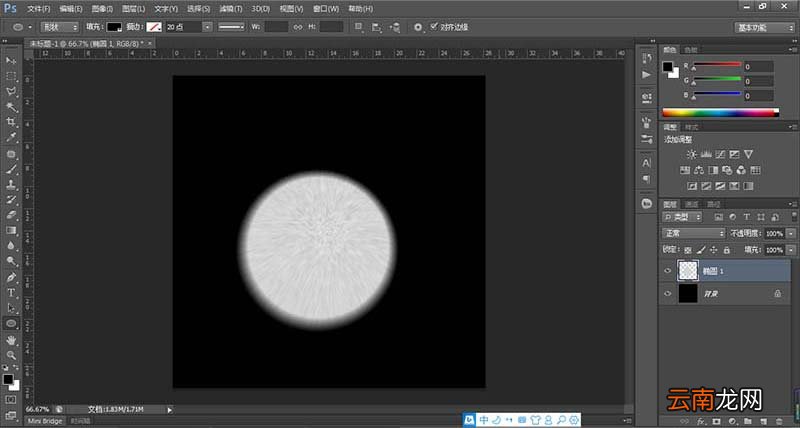
7、然后执行滤镜 - 模糊 - 径向模糊 , 数量:30 , 模糊方法:缩放;质量:好:

文章插图
8、确定之后如下图所示:
文章插图
9、【关键步骤】选择涂抹工具 , 刷子大小:2px , 强度:80% , 适用于图像边缘 , 产生毛茸茸的效果 , 非常简单 , 但是要时间长点 , 有点耐心 , 确定之后得到下图效果:

文章插图
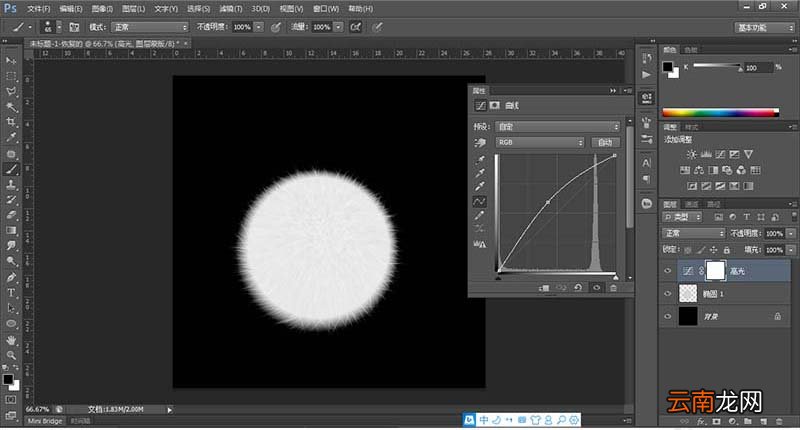
10、创建一个新的曲线调整图层 , 命名为高光 , 然后利用曲线提亮 ,
文章插图
11、接着再新建一个曲线调整图层 , 命名为阴影 , 然后利用曲线变暗 ,
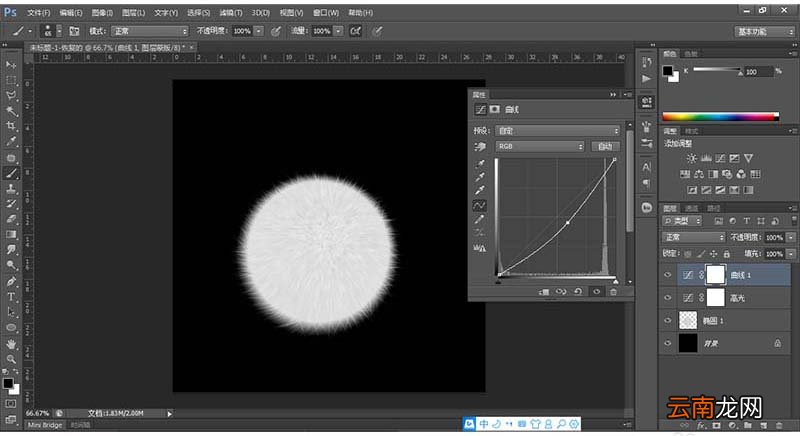
文章插图
12、然后给两个曲线调整图层的蒙版填充黑色 , 先把之前的效果隐去 ,

文章插图
13、然后选择画笔工具 , 设置前景色改为白色 , 不透明度50% , 选中高光的曲线图层 , 在球的左上方和其他方向的周围涂抹 , 这样球就有了高光 , 然后再在求右下方靠里面的位置涂抹就有了阴影

文章插图
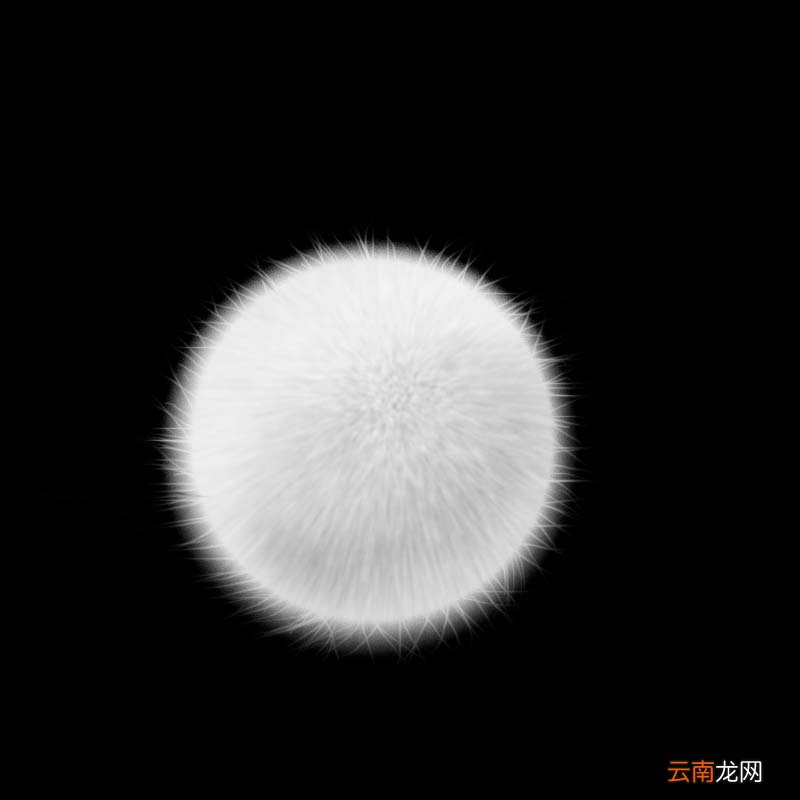
14、最终效果图片如下图所示(背景根据自己的喜欢做调整):
文章插图
以上就是IE浏览器中文网站为大家带来的PS制作毛茸茸小球的操作步骤 , 希望对大家有所帮助 , 手机百度或者关注IE浏览器中文网站 , 每天了解最新的资讯内容 。
- 葱花饼怎么做又松又软 松软可口的葱花饼制作方法
- CorelDRAW条码如何制作 制作步骤分享
- 51模拟器如何玩恋与制作人 51模拟器使用方法说明
- 如何在word制作简历
- 红薯饼用糯米还是面粉 制作红薯饼用什么粉
- 雷电安卓模拟如何玩恋与制作人 雷电安卓模拟使用方法说明
- 夜神安卓模拟器如何玩恋与制作人 夜神安卓模拟器使用方法说明
- 辣椒油配方 辣椒油的制作方法
- 蜀王砂锅香辣酱料的制作方法
- 如何制作陶瓷珠编织手链简约款